2013年5月10日金曜日
ASUS TransBook TX300CA
【この機種の立ち位置】
950グラムと1kg切り、情報収集での駆動時間も5時間半程度〔「省電力」のBBench〕
という、Win8で最大画面のタブレットです。(投稿時。13.3型で厚さは11ミリと薄い)
画面はフルHDで表示領域は充分、性能もモバイル用途ならこれまた充分です。
冷却ファン内蔵ですが、静音性重視のセッティングになってます。
〔ベンチマークでは、タブレット背面が高温となり、スペック通りの数字は出ません〕
もはや膝上などに置いて使う重量ですが、
Windowsアプリには指タッチを想定してない従来型も多く、
画面サイズが大きければ操作も楽になります。
合体してノートPC同様に持ち運べるキーボードドックが付属し、(合体時は厚さ24ミリ)
タブレット側のデータ領域⇒高速アクセス(SSD)な為、Windowsやアプリなどを格納
ドック側のデータ領域⇒大容量(500GBのHDD)な為、動画や画像などを格納
と使い分けられます。(タブレット側も128GBあります)
充電はタブレット単体でも行えます。
【お勧め用途】
光沢液晶で発色もまあまあです。〔IPSパネル+CorningのFit Glass〕
ドッキング状態ではディスプレイが125度まで開きます。
キーボードには明るさ3段階のバックライト内蔵です。
海外メーカーですが配列も標準的で、
クリック感もシッカリ、たわみもありません。
【その他、特徴】
タブレット、ドック共にアルミ合金製で、
それなりに剛性もあります。
【この機種の注意点】
・ドックも950グラムある為、合わせると1.9kgにもなります。
キーボード含めて持ち歩きたい人用ではありません。
・メモリは4GBで増設は出来ません。
・ドック側にもバッテリ内蔵ですが、
HDDある為、合体時は5時間もちません。〔「省電力」のBBench〕
【お勧めモデル】
上位モデルがCore i7-3537U+Microsoft Office Home and Business 2013、
下位モデルがCore i5-3317U
の違いです。現在は価格差もある様ですから、Office不要なら下位一択です。
【拡張性】
ドックにはUSB 3.0×2ポートありますが、
タブレット側にUSBポートはありません。
ThinkPad Helix
【この機種の立ち位置】
Win8を快適動作させられる最小・最軽量タブレットです。
(投稿時。11.6型でNFC+デジタイザペン収納時835グラム)
フルHD画面ですから表示領域も広大です。
デジタイザペン対応モデルにはペンが付属し、
256段階の筆圧を検知します。
付属のキーボードドック使えば、
・「ノートブック」(フルパワー)
・動画鑑賞でキーボードが邪魔しない「スタンド」(表裏逆にドッキング。中パワー)
・↑で液晶とじた「タブレット+」(中パワー)
の計4スタイルで利用できます。
ドッキングして閉じても厚さは20.4ミリしかなく、(Ultrabook準拠)
計1.65kgです。(上記構成)
【お勧め用途】
光沢液晶で発色自体も充分です。〔IPS液晶+Corningゴリラガラス〕
キーボードは主要キーピッチ19ミリとフルサイズで、
タッチは浅いストロークをクリック感でカバーします。
ThinkPad使いが違和感かんじるのはトラックポイントのボタンが
タッチパッド組み込みになってる点です。
シーソーの様に動くとはいえ操作性での減点は否めません。
トラックポイント操作時にパッド動作を自動停止して誤動作を防止したり、
パッドは指に反応して手の平では反応しない等、頑張ってはいますが。
【その他、特徴】
上記4スタイル全てにおいて、ThinkPad基準の堅牢設計になってます。
画面切り離しは、ロック解除ボタン押して実際に切り離すまで解除状態が続くので、
片手でも出来ます。
(ケンジントンロック引き出してると解除ボタンは押せません)
キーボード側にもバッテリを搭載し、情報収集での持ちは
タブレット単体で6時間ちょっと、キーボード装着で10時間ちょっとです。
〔「省電力」のBBench〕
タブレット、キーボードとも単体で充電可能となっており、
合体時の充電はタブレット⇒キーボード、
合体時のバッテリ消費はキーボード⇒タブレット
の順にやってくれます。
キーボードのバッテリでタブレットを充電しながら使う事も出来ます。
【この機種の注意点】
排熱能力に合わせて、上記の様に4スタイルで処理性能も変わります。
冷却ファンはタブレット側に1基、キーボード側に2基付いてますが、
3基使う「ノートブック」でも、情報収集やテキスト作業程度で騒音は聞こえません。
それら用途や動画再生程度なら、
1基しか使わないタブレット単体でも体感性能は変わりません。
ThinkPadの排熱性能を以ってしても、
Ultrabookで本格的な動画編集や3Dゲームをやるべきではありません。
〔高負荷連続ではタブレット背面が60℃超える事も〕
180度ディスプレイ開くのが当たり前のThinkPadですが、
この機種の「ノートブック」では125度が限界です。
バッテリは内蔵式ですが、
保守マニュアルにはタブレット・キーボードドック両方のバッテリ交換手順が載ってますし、
バッテリパックも他の部品同様、買える様になるでしょう。
(バッテリ診断ツールで不具合が確認され保証期間中なら1回は無償交換してくれます)
GPSは非搭載です。
【拡張性】
タブレット側にUSB 2.0×1ポート(接合部の為、ドッキング時は利用不可)、
キーボード側にUSB 3.0×2ポート。
SDカードスロットは無く、有線LANにはUSB接続のアダプタ(別売)を使用します。
センサー類は加速度、電子コンパス、照度、ジャイロ、GPSと揃ってます。
【直販でのお勧めカスタマイズ】
画像編集するならメモリ8GBのバリューパッケージがお勧め。
2013年4月7日日曜日
HP ElitePad 900
【5月追伸】LTE(ドコモ、au)対応版が発表されました。【追伸終】
10.1型のWindowsタブレットです。
【このカテゴリ共通の特徴】
最小クラスのWindowsPCで、
AndroidやiPadと違ってマルチウィンドウ当たり前、
デスクトップPCと同じアプリが動きます。
(OSはWindows 8 32ビットで、この機種はWin 8 Proも選べます)
タブレットでする一般的用途、例えば
・WEB閲覧
・メールのチェック
・動画再生
・写真の取捨選択
といった処理にストレスはありません。(PDFやエクセルは苦手です)
〔Atom Z2760機は2つのCPUコアで計4スレッドまで同時処理しますが、
1.8GHzはCore i3等のそれとは基準が違いますし、
何と言ってもメモリ2GB固定がネックになる為〕
縦長表示で使えば、掲示板など横幅を必要としないページの一覧性で
ノートPCの殆どを上回りますし、(この機種だと縦1,280ドットになる)
カク付かないフルHD動画も多数あります。
(この機種本体での動画表示は縦最大800ドットで、DVDドライブは内蔵しません)
視野角かせぐ為に画面はIPSパネル採用が一般的で、
発色でもノートPCの多くが敵いません。
これに加えこの機種は、コントラストに優れる光沢液晶を採用し、
最大輝度も充分です。(400カンデラ)
殆どの機種がBluetooth搭載ですから文書作成には
折り畳みキーボードも利用できます。
情報収集や文書作成でのバッテリ駆動は殆どの機種が8時間以上で、
この機種は内蔵バッテリのみの場合7.5時間程度です。
〔「バランス」設定のBBench〕
一応、断っておきますが、
次の両方を満たす人はこのカテゴリのPCを買ってはいけません。
・これ以外のPCを所有しない
・PCでする用途が決まってない
【当カテゴリにおける、この機種のウリ】
・米軍の調達基準〔MIL-STD-810G〕をクリアした頑丈設計
・筐体はアルミ合金の一体成型、
画面はタッチ感度にも定評あるゴリラガラス2+汚れ防止加工
・画面横縦比16:10を採用し、ライバル機に比べ
短辺の画素数が768⇒800ドットに増える分、情報収集は捗る
(その反面、HD動画を全画面表示すると上下に無駄スペース出来る)
・同カテゴリで安さがウリのASUSなんかと比べれば発色も綺麗
・タブレットペンなど、豊富にあるアクセサリー
【その他、特徴】
630グラムで最薄部9.2ミリ
【注意点】
・同カテゴリのライバル機種に価格の近い下位モデルだと本体データ容量は32GB。
Win機でこれだと、ROM専で使うだけでなく、こまめなメンテナンスすら要るレベル。
上位モデルの64GBとて多い訳ではないので、必要に応じてMicro SDカード等で補う感じ。
・このカテゴリの多くがそうである様にバッテリ交換は修理扱い
【装備】
・カメラも一応、両面に付いており、下面にはステレオスピーカー
・システムコネクタ⇒USBの変換アダプタ付属なのでUSB機器の利用自体は可能
・センサー類は加速度・電子コンパス・ジャイロ・周辺光を搭載
・ドッキングステーション等も別売されるが、
ぶっちゃけこのカテゴリの処理性能を考慮すると、別PC買う足しにした方が良さそう。
2013年2月23日土曜日
DELL Latitude 10(標準モデル)
(裏面はマット塗装です)
10.1型のWindowsタブレットです。
【このカテゴリ共通の特徴】
最小クラスのWindowsPCで、
AndroidやiPadと違ってマルチウィンドウ当たり前、
デスクトップPCと同じアプリが動きます。
(OSはWindows 8 32ビットで、この機種はWin 8 Proも選べます)
タブレットでする一般的用途、例えば
・WEB閲覧
・メールのチェック
・動画再生
・写真の取捨選択
といった処理にストレスはありません。(PDFやエクセルは苦手です)
〔Atom Z2760機は2つのCPUコアで計4スレッドまで同時処理しますが、
1.8GHzはCore i3等のそれとは基準が違いますし、
何と言ってもメモリ2GB固定がネックになる為〕
縦長表示で使えば、掲示板など横幅を必要としないページの一覧性で
ノートPCの殆どを上回りますし、(この機種だと縦1,366ドットになる)
カク付かないフルHD動画も多数あります。
(本体での動画表示は縦最大768ドットで、DVDドライブは内蔵しません)
視野角かせぐ為に画面はIPSパネル採用が一般的で、
発色でもノートPCの多くが敵いません。
これに加えこの機種は、コントラストに優れる光沢液晶を採用し、
最大輝度も充分です。(試用機は450カンデラ)
殆どの機種がBluetooth搭載ですから文書作成には
折り畳みキーボードも利用できます。
情報収集や文書作成でのバッテリ駆動は
殆どの機種が8時間以上で、
この機種も出っ張らない2セルで9.5時間程度です。〔バランス(輝度40%)のBBench〕
一応、断っておきますが、
次の両方を満たす人はこのカテゴリのPCを買ってはいけません。
・これ以外のPCを所有しない
・PCでする用途が決まってない
【当カテゴリにおける、この機種のウリ】
①1,024段階の筆圧を感知し、
3,150円でWacomアクティブスタイラスペンを追加できる
(現時点では使用できるソフトが限られます)
②通常サイズのUSB 2.0、SDXCメモリーカードが使える(後者は高速タイプじゃありません)
③筐体にはマグネシウム合金フレーム、画面にはタッチ感度にも定評あるゴリラガラス
④バッテリ交換可能で、2セルなら3,979円で買える
(4セルは背面が5ミリ出っ張り、重量も150グラム増えるので実用的じゃない)
⑤マイクロUSB使ってモバイルブースターから充電可能
⑥本体価格5万円前後~
⑦落下・水漏れ・雷対応の1年保証が2,100円で付けられる
【その他、特徴】
重さ658グラム、厚さ10.5~13.4ミリです。
このカテゴリだと一般的に冷却ファンはありませんが、
この機種は筐体薄型化に無理がない事もあり、
筐体表面も高性能スマホ程には熱くなりません。
【注意点】
下位モデルの「essentials」は①、④、⑤に対応しません。
価格差から言ってもお勧め出来ません。
本体のデータ容量は64GBですから〔ランダムアクセスはHDDよりマシって程度〕
SDカードで補って下さい。
【装備】
ステレオ・スピーカーの音質はそこそこですが、
両手もちの位置にあるのが難点です。
GPS搭載ですし、カメラも一応、両面に付いてます。
ドッキングステーションも別売されますが、
このカテゴリの処理性能を考慮すると、
別PC買う足しにした方が良さそうです。
ASUS VivoTab Smart ME400C
(背面が白もあります)
10.1型のWindowsタブレットです。
【このカテゴリ共通の特徴】
最小クラスのWindowsPCで、
AndroidやiPadと違ってマルチウィンドウ当たり前、
デスクトップPCと同じアプリが動きます。
(OSはWindows 8 32ビットです)
タブレットでする一般的用途、例えば
・WEB閲覧
・メールのチェック
・動画再生
・写真の取捨選択
といった処理にストレスはありません。(PDFやエクセルは苦手です)
〔Atom Z2760機は2つのCPUコアで計4スレッドまで同時処理しますが、
1.8GHzはCore i3等のそれとは基準が違いますし、
何と言ってもメモリ2GB固定がネックになる為〕
縦長表示で使えば、掲示板など横幅を必要としないページの一覧性で
ノートPCの殆どを上回りますし、(この機種だと縦1,366ドットになる)
カク付かないフルHD動画も多数あります。
(本体での動画表示は縦最大768ドットで、DVDドライブは内蔵しません)
視野角かせぐ為に画面はIPSパネル採用が一般的で、
発色でもノートPCの多くが敵いません。
(ただしこの機種搭載のIPSは視野角、発色ともに程々です。
コントラストに優れる光沢液晶、最高輝度も360カンデラと充分なのですが・・)
殆どの機種がBluetooth搭載ですから文書作成には
折り畳みキーボードも利用できます。
情報収集や文書作成でのバッテリ駆動は、
殆どの機種が8時間以上もちます。
一応、断っておきますが、
次の両方を満たす人はこのカテゴリのPCを買ってはいけません。
・これ以外のPCを所有しない
・PCでする用途が決まってない
【当カテゴリにおける、この機種のウリ】
・重さ580グラムでPadより軽く、厚さは9.7ミリ
・画面輝度最小でもそこそこ使え、
情報収集や文書作成なら15時間近く持つ〔輝度最小のBBench〕
・ACアダプタは51グラムと極小でUSB充電も可
・スタンダードになるべくデザインされた、潔い質感(すなわち低価格)
【注意点】
本体空き容量は初期状態で38.4GBですから、
microSDHCメモリーカードや
付属するASUS WebStorageサービス 32GB(36ヶ月無料体験版)で補って下さい。
このカテゴリだと一般的に冷却ファンは無く、
この機種で無茶すると裏面が45℃超えます。
ねじれ剛性なんかもプラ筐体のARROWS Tabにすら及びません。
仕様には「ステレオスピーカー」とありますが、
出力穴一箇所でどうしろと(笑)
タブレットの殆どがそうである様に、バッテリ交換は修理扱いです。
【装備】
microUSBが1ポート(充電兼用)、
センサー類はGPS、コンパス、環境光、加速度、ジャイロ、磁気と一通り、
カメラも一応、両面に付いてます。
ThinkPad Tablet 2 ペン付属モデル
10.1型のWindowsタブレットです。
【このカテゴリ共通の特徴】
最小クラスのWindowsPCで、
AndroidやiPadと違ってマルチウィンドウ当たり前、
デスクトップPCと同じアプリが動きます。
(OSはWindows 8 32ビットで、この機種はWin 8 Proです)
タブレットでする一般的用途、例えば
・WEB閲覧
・メールのチェック
・動画再生
・写真の取捨選択
といった処理にストレスはありません。(PDFやエクセルは苦手です)
〔Atom Z2760機は2つのCPUコアで計4スレッドまで同時処理しますが、
1.8GHzはCore i3等のそれとは基準が違いますし、
何と言ってもメモリ2GB固定がネックになる為〕
縦長表示で使えば、掲示板など横幅を必要としないページの一覧性で
ノートPCの殆どを上回りますし、(この機種だと縦1,366ドットになる)
カク付かないフルHD動画も多数あります。
(本体での動画表示は縦最大768ドットで、DVDドライブは内蔵しません)
視野角かせぐ為に画面はIPSパネル採用が一般的で、
発色でもノートPCの多くが敵いません。
殆どの機種がBluetooth搭載ですから文書作成には
折り畳みキーボードも利用できます。
情報収集や文書作成でのバッテリ駆動は
殆どの機種が8時間以上で、この機種も8.5時間程度です。〔輝度50%のBBench〕
一応、断っておきますが、
次の両方を満たす人はこのカテゴリのPCを買ってはいけません。
・これ以外のPCを所有しない
・PCでする用途が決まってない
【当カテゴリにおける、この機種のウリ】
・1,024段階の筆圧を感知し、本体にペン収納穴もある
(ペンが付属しないモデルは画面が違いますので、
後からペンを購入しても使えません。価格差も直販で5千円程度です)
・画面が低反射処理されてるので輝度おさえて使える分、目が疲れ難い
・重さ600グラムでiPadより軽く、厚さは9.8ミリ
・5ボルト2アンペアに対応するモバイル・ブースターから充電可能
・標準サイズのUSB 2.0ポートあり(カバー付。micro USBの方は充電専用)
・ThinkPad基準の堅牢設計に加え、画面にはドラゴントレイル(保護ガラス)を採用
・バッテリ交換まで載ってる保守マニュアル(PDF注意)が公開されており、
部品単位でメーカーお取り寄せ可能
(バッテリ診断ツールで不具合が確認され保証期間中なら1回は無償交換してくれます)
【その他、特徴】
本体とピッタリ重ねられ、重ねても厚さ20ミリ切る
ThinkPad Tablet 2 Bluetooth Keyboard with Standも別売されます。
ノート型ThinkPadレベルの入力性を期待しなければソコソコ使えます。
(ディスプレイ角度が固定になったり、
キーストローク1ミリと浅かったり、
マウスポインタの移動距離おおきいと画面タッチのが早かったり
〔トラックポイントが傾かない光学式の為〕)
【注意点】
本体空き容量は初期状態で30GB少々ですから〔ランダムアクセスはHDDよりマシって程度〕
microSDカードスロットで補って下さい。
【装備】
本体スピーカーはステレオ、
センサー類はGPS、コンパス、周辺光、近接と一通り、
カメラも一応、両面に付いてます。
今の所、3GやWiMAX、LTEなどの内蔵モデルはありません。
2013年1月20日日曜日
Apple iPad mini
片手で持って使えるタブレットは他にNexus 7がありますが、
iPad miniはNexus 7よりディスプレイ面積で35%、ウェブ表示面積で67%も大きく、
(画面の画素数で勝るNexus 7が横に並べてこんなにまで狭いのは、
非表示に出来ないナビゲーション・バーのせい)
反対に厚さは3.7ミリ薄く、重さは32グラム軽くなってます。(iPad miniは7.9型1,024 x 768ドット。厚さ7.2ミリ。Cellular無し版は重さ308グラム)
片手で握れるかどうかは人によりますが、マルチタッチ対応ながら
画面に添えただけの指には反応しませんから大きさは問題ないでしょう。
最近人気のA5サイズ手帳より僅かに小さく入れ物も豊富です。
バッテリは最大10時間駆動となってますが、
Androidと違ってスリープ時のバッテリ消費が殆どありませんから
3日くらい充電不要って人も居ます。
(快適な室温なら高負荷連続でも筐体表面は35℃以下を保ちます)
Androidと違ってウイルス対策ソフトも不要ですし、
小額課金が許容されるならアプリの質・量ともに圧倒しています。
puffin(80円前後)使えばFLASHも見れます。
(日本語変換とWindowsファイルの扱い易さはAndroidに敵いません。
それ以前にSDカードスロット無かったり、
USB接続にはLightningからの変換ケーブルが必要だったりもします。)
現状ではシークが不安定ですが、
ソニー製レコーダやnasneとの連携も始まっています。
Nexus 7程ではないですがiPad miniも画面は充分綺麗です。
筐体はアルミ製で質感が高く、
スピーカーもステレオですし、
背面カメラもF値2.4とマトモです。
Cellular無し版はGPS付いてません。
無償電話サポートは標準で90日間ですが、
8,800円でAppleCare+ for iPadに加入すれば
製品保証と電話サポートを2年に延長でき、
不慮の事故に対する修理が一律4,400円、最大2回まで受けられます。
2012年12月15日土曜日
SONY VAIO Tap 20
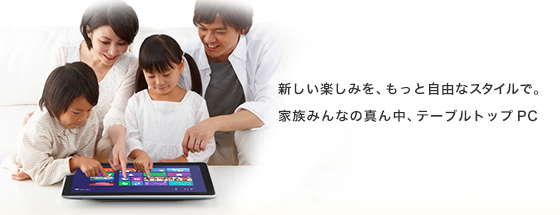
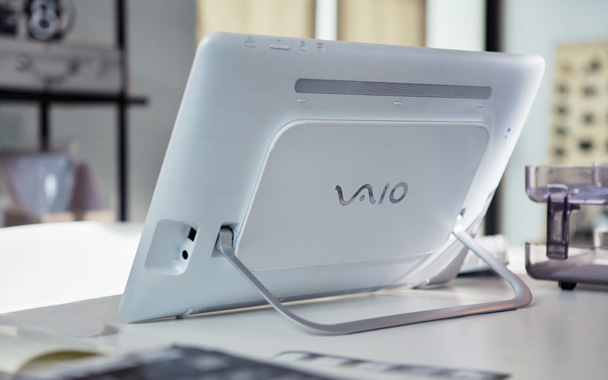
折り畳める脚が付いた20型タブレットPCです。と、言った方が速いでしょう(笑)
バッテリ(寿命交換可)も標準搭載ですし、〔HDDプロテクションなど、〕
ある程度の堅牢設計にはなってますからホームモバイル位には使えます。
(バッテリ込5.2kg、厚さ4.5センチ、
情報収集でのバッテリ駆動3時間弱〔「バランス(輝度中)」のBBench〕)
脚はどの角度でも止まり、安定して画面をタッチ出来ます。
(背面+キーボードのカラバリは白と、直販専用の黒があります)
快適タッチと軽い操作感を手に入れたWindows 8ですが、
AndroidやiOSに比べてまだまだPC性能を要求し、超小型筐体むきでないのも事実です。
一方AndroidやiOSと違って、マルチウィンドウにOSレベルで対応してたり、
既存のPCアプリとの互換性って観点では圧倒してる訳ですから、
VAIO Tap 20の様な大画面タブレットこそがWin8の真骨頂という見方も出来ます。
WEB閲覧などでは、文字潰れなく表示できる領域が安ノートより広いですし、
(1,366 x 768 ⇒ 1,600 x 900 ドット)
未だタッチ向けに最適化されてないPCアプリの操作にも、大きめ表示は有効です。
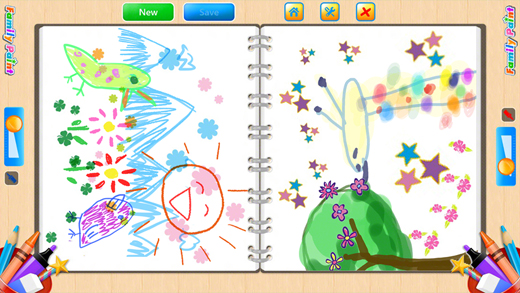
画面は指10本を同時認識したり、左右別々にお絵かき出来るアプリもあります。
使うかどうか別にして、
本体を縦にする事で画面も縦表示に出来ます。
(加速度、ジャイロ、地磁気の各センサー搭載)
画面の視野角は広く、〔IPSパネル〕
光沢液晶ですから動画や写真も映えます。
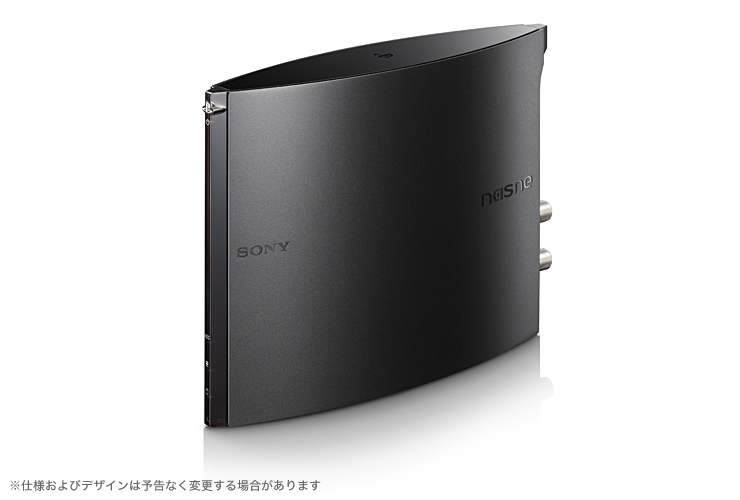
テレビに関しては、ネットワークレコーダーのnasneを別途購入すれば、
VAIO Tap 20で放送中のテレビを見たり、
nasneへの録画指令、その再生・削除などの操作すべてを無線LAN経由で行えます。
(VAIO Tap 20には操作アプリ「VAIO TV with nasne」が初期導入されてます)
この「VAIO TV with nasne」でテレビみたり、
Windows Media PlayerやPower DVDで動画みたり、
Internet Explorer 10でYouTubeみたりする時には
コントラスト向上や輪郭強調で画質を向上させる「モバイルブラビアエンジン2」も使えます。
(VAIO Tap 20はDVDドライブを内蔵しません)
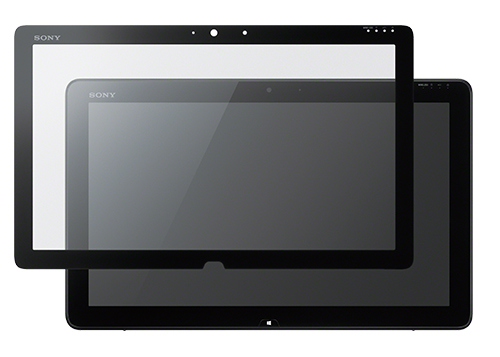
専用の液晶保護シートは気泡の入らない配慮がされており、
装着すると非光沢になるので発色こそ控えめになりますが、
写り込みしない分、輝度おさえて使えますから目が疲れません。
指紋も目立ち難くなります。
VAIO Tap 20は低発熱のPCパーツ使ってますから騒音も静かです。
〔CPUはUltrabook用、HDDは2.5インチ、電源は外付け(ACアダプタ)〕
USB端子は3.0が2ポートあるだけですが、
キーボード・マウス共にワイヤレスのが付属しますから問題ないでしょう。
キー配列は標準的ですし、キータッチにも薄型ノートみたいな無理はありません。
机に置いての使用にも耐える様、有線LAN端子があったり、
無線も送受信最大300Mbpsのパーツを真面目に使ってます。
落下・水濡れにまで対応するメーカー保証で、補償上限・免責金額なしってのは、
富士通の他はソニー直販にしか見当たりません。
(<3年ワイド>。だだし、一度の新品交換で保証終了します。)
最後にソニー直販オーナーメードの構成についてご説明します。
「プロセッサー」にはリーズナブルで比較的用途も選ばないCore i5が良いでしょう。
「メモリー」には4GB以上を推奨しますが、この機種はメモリ増設やHDD交換が
背面カバー⇒専用カバーと開けてくだけで簡単です。
「ドライブ」で選べる外付ブルーレイやDVDは、
USBバスパワー駆動しますから接続ケーブルは1本で済みます。
富士通 ARROWS Tab Wi-Fi Windows 8モデル
①Windowsアプリがそのまま動く、現行最小タブレット(10.1型/Win8 32ビット)
②防水・防塵
③使いたい時すぐ付く、Atom Z2760を搭載
④DTCP-IP対応レコーダの録画番組を家中どこでもハイビジョン画質で視聴できる
が特徴です。
まず①ですが、重量574グラムと、iPad 2やRetinaよりは軽いですが、
片手もちタブレットの主流が7型に移行しつつある現在ではあくまで、
セキュリティ含めたPC資産がそのまま使える事に価値を置く人用かと。
GPS付いてますからカーナビ代わりにも使えます。
堅牢設計の②ですが、接続端子にキャップした状態なら「お風呂でも使える」を謳います。
(お湯の中で使うのは動作保証外です)
9.9ミリってのはタブレットとしては普通の厚さかと思いましたら、
防水+Win 8としてならこれでも最薄だそうです。(筐体はプラスチック)
防水なので冷却ファンは付いてませんし回転部品が載ってないので騒音はありません。
発熱も概ね問題ない様です。
レスポンスの③は、スマホ同様のスタンバイ設計によるもので、
〔CPU、ストレージ、ネットワーク接続を保ったままディスプレイだけオフにする〕
次世代Core i の省電力機能を先取りしています。
処理性能に関してはまず、コチラのメーカー修正プログラムを適用して下さい。
情報収集、文書作成、本機に保存されたmp4の再生といった用途なら普通に使えますが、
〔再生自体はグラフィックの仕事なのでフルHD動画でもCPU使用率10%程度〕
ニコ動の弾幕は流石にキツイです。
〔Atom Z2760は2コア/4スレッドに対応し、本機のメモリは2GB固定です。〕
バッテリ駆動時間は上記プログラムを適用して6~7時間といった所でしょうか。
この辺が今回のAtomの凄い所ではあります。
充電は標準添付のクレードルの他、スマホ同様にモバイルブースターからも行えます。
(USB充電できるWin 8タブレットは他に見当たりません)
番組視聴の④は、標準アプリの「My Cloudビデオ+」と家庭内LANで行います。
(アプリの方は今後の熟成に期待ってレベルですが)
ステレオスピーカーも普通に鳴りますから、この季節だと長風呂になりそうです(笑)
画面は広視野角に加え、〔IPSパネル。1,366 x 768ドット〕
液晶パネルとタッチパネルの間の空気層を無くす事で乱反射を抑え、
締まった黒を表現します。(光沢液晶なのでこの点、元々有利ではあるのですが)
これによりメリハリ〔コントラスト〕の効いた発色とタッチ精度を実現しています。
OS絡みで未だ安定しない気もしますが一応、Bluetooth使えますから
キーボードは折り畳みを別途用意するのが良いでしょう。
USB接続やHDMI出力には変換ケーブルが必要な本機ですが、(HDMI変換は別途購入)
直販ではUSB2.0 x 4、HDMI出力 x 1のクレードルも売ってます。
Office 2010無しが選べる分、
直販カスタマイズ最小構成は本体価格が安くなってます。
(追伸:2013年3月2日にOffice無し店頭モデルが追加予定)
落下・水濡れにまで対応するメーカー保証で、補償上限・免責金額なしってのは、
ソニー直販の他は富士通しか見当たりません。
(「ワイド保証(3年間の保証拡張サービス)」)ソニーが修理コストによっては全損扱い⇒新品交換(保証終了)
とするのに対し、富士通は基本的に全損扱いとはせず、修理対応を貫くそうです。
加入料金は、富士通直販WEB MARTで本機と同時購入なら、12,800円で済みます。
富士通 FMV STYLISTIC QH77/J
キーボード・ドッキングステーション(以下DS)を着脱可能なタブレットPC(Win8 64ビット)で、
直販カスタマイズならキーボードDSを2台まで、お買得価格で購入できます。
普段はタブレット本体(11.6型/850グラム/最厚12.7ミリ)を持ち歩き、
ご自宅や勤務先それぞれにキーボードDSを置いておく使い方が出来る訳です。
これなら変形してキーボード使える様になるタブレットより持ち歩きが楽です。
キーボードDSへの装着はタブレット押し込むだけで完了し、(取り外しにはレバー解除も必要)
装着したままノートPCとして「持ち運ぶ」事も出来ますが、
装着時1.7kgなのでこれだと逆にVAIO Duo 11や
場合によっては大画面のdynabook R822の方が可搬性に優れます。
どの機種を選ぶべきかはご自分の使用パターンによるでしょう。
(STYLISTICはタブレット本体に指紋センサー内蔵ですから
パス入力くらいじゃキーボード要りません)
STYLISTICで情報収集した場合のバッテリ駆動時間はタブレット単体で4時間弱、
キーボードDS装着時は7時間程度です。〔それぞれ「省電力(最小輝度)」のBBench〕
画面は非光沢なので指紋も目立ちませんし、それ程ギラツキもなく、目が疲れません。
色域は控えめですが発色・コントラストとも自然で、視野角も広いです。〔IPSパネル〕
輝度は初期設定が「自動」になってるので暗く感じるかも知れませんが、
室内での視認性は最小輝度でも問題ありません。
〔解像度が1,366 x 768ドットってのもありますが〕
指でのタッチは10点同時認識しますし、付属のペンはキーボードDSに収納できます。
ノートPCスタイルで後ろの方まで開くとタッチしたときに転びそうではあります。
DSのキーボードはピッチこそ17ミリですがタッチはシッカリしてます。〔ストローク2ミリ〕
タッチパッドは狭くオマケ程度です。
処理性能ではCore i5選べば殆どの用途に困りませんが、
何十分と掛けなきゃ結果でない処理では発熱コントロールによる性能抑制も見られます。
そのお陰で騒音や排熱の問題はありません。
容量64GBモデルは出荷時で既に16GBしか空きがありません。
写真や動画を保持するなら、
SDXCカードがほぼ出っ張らないのでそれ使うか、
直販カスタマイズで大容量SSDを選択して下さい。
拡張性は
タブレット側にHDMI出力、USB 3.0とUSB 2.0が各1、SDカードスロット、ステレオスピーカ、
キーボード側にUSB 2.0 x 2、有線LAN、アナログRGB出力と充実してます。
バッテリはタブレット本体が固定式、キーボードDSが着脱式です。
電源端子はそれぞれにありますがキーボード側からタブレット側へのバッテリ充電も行えます。
ACアダプタは長細コンパクトです。
落下・水濡れにまで対応するメーカー保証で、補償上限・免責金額なしってのは、
ソニー直販の他は富士通しか見当たりません。
(「ワイド保証(3年間の保証拡張サービス)」)ソニーが修理コストによっては全損扱い⇒新品交換(保証終了)
とするのに対し、富士通は基本的に全損扱いとはせず、修理対応を貫くそうです。
加入料金は、富士通直販WEB MARTでSTYLISTICと同時購入なら、12,800円で済みます。
東芝 dynabook R822
キーボード必要⇒ノートPCスタイル
不要⇒タブレットスタイル
で使える12.5型Ultrabookです。
(薄さ19.9ミリ。Ultrabookとはインテルによる薄型PC規格で、
R822の様な変形タイプには厚さが20ミリまで認められています。)
ノートPCスタイルではVAIO Duo 11と違って、
ディスプレイ角度も調整できますし、手を置く場所(パームレスト)も確保されてます。
(流石にタッチパッドは狭いです)
タブレットスタイルではLet's note AX2やIdeaPad Yogaと違って、
キーボードを収納できます。
ディスプレイは奥のヒンジ部分までスライドすると起こせる仕組みになってます。
工作精度が高く、左右一方だけ持っても楽々スライドします。
12.5型といっても、
同社13.3型UltrabookのR632と比べて奥行き同じで幅が1センチ大きいですから、
「持ち歩き」には厳しいかも知れません。本体重量は1.49キロですが
底面、パームレスト、ディスプレイ端がラバー塗装で持ち易くなってます。
情報収集でのバッテリ駆動は3時間半程度※で、
バッテリは着脱式じゃありませんがACアダプタは軽量小型です。
※:「バランス(輝度40%)」設定のBBench。「eco(輝度20%)」設定では4時間半。
内部パーツや端子すべてが下半身にあり、
ディスプレイ水平時にタッチパッドを指3本でタップ⇒表示を対面者に向ける
の機能もある訳ですが、水平で画面タッチする下半身が浮いてしまいます。
画面は画素数こそ老眼用ですが、(1,366 x 768ドット)
発色は自然で視野角も広く、〔IPSパネル〕
5点同時タッチとペン入力に対応します。(ペンは別売り)
光沢画面なので指紋は目立ちますが拭き取り易い加工にはなってます。
〔Corning Gorilla Glass 2〕
キーボードはdynabook R632とほぼ同等で、
私的にはタッチ浅すぎてNGですがUltrabookとしては好評を博してます。
キーボードバックライトも内蔵します。
肝心の処理性能ですが、
動画編集や3Dゲームなどしなければストレスありませんし発熱も限定的です。
(熱くなるのは後面の排気口付近)
冷却ファン音は高負荷時でも偶に大きくなる程度です。
ただしメモリ増設が出来ませんから、
外付モニタ繋いで写真編集などするのであれば
直販のメモリ8GBモデルをお勧めします。
(2013年2月追伸:春モデルは店頭もメモリ8GBになりました)
Ultrabookは拡張性が要注意ですが、
R822はUSB3.0 x 2やHDMI出力が標準サイズですからマシな方です。
有線LANにはUSB接続の別売アダプタが必要です。
ソフト面ではAdobe Photoshop Elements 10とPremiere Elements 10が付属します。
直販ではOffice Home and Business 2010の付属しないモデルも選べます。
東芝PCの場合、
「購入して何年経っても」「使用相談が」無料です。
海外の激安メーカー製と違って、
「ユーザが陥り易い問題点を予め潰してある」
と言い換えても良いでしょう。
東芝デスクトップアプリメニュー使えば
Win 8スタイルUI経由せずにソフトを起動できますから、
OS移行もスムーズです。
東芝製品はモデル末期の値崩れが大きく、
PCは年3回のモデルチェンジ時期が狙い目です。
2012年10月17日水曜日
EPSON Endeavor PU100S(21.5型)
【2013年1月追伸】 カスタマイズ拡張版のEndeavor PT100Eが追加されました。
言及すべき箇所があるとすれば、
PT100Eでは出張修理対応の保証が選べます。【追伸終】
画面裏にPCパーツを格納する一体型PC(以下、ボードPCと記述)で、
①一覧性、視認性、目の疲れ難さを兼ね備えたディスプレイ
②バッテリ内蔵が選べる等、重要データの取り扱いにも耐える信頼性
が特徴です。ボードPCにしては珍しく、排熱・静音性も問題ありませんし、
メモリ4GBの実用構成でも本体4万円台から購入できます。
〔最小構成のCeleron G550は物理2コア、TB無、HT無、SpeedStep有〕
まず①の画面ですが、
・表示領域⇒フルHD
・画素サイズ⇒普及型ノート(15.6型HD)に最も近い
を満たすのがこの21.5型になります。
この画面は下から覗き込む使用には向きませんが、
殆ど写り込まないので輝度おとして使えますし、
ギラツキもありませんから目が疲れません。〔TN非光沢液晶〕
HDMI端子は出力に加えて入力もありますので、
Endeavor PU100Sを別PCのモニタとして使う事も出来ます。
内蔵スピーカーも少なくともノートPCよかマトモな音が出ます。
次に②の信頼性ですが
・初期インストールソフトが最小限(ThinkPadなどより更に少ない)
・インテル製グラフィック〔ついでにチップセットも枯れてます〕
・バッテリは情報収集で2時間程度もつ〔BBench〕ので予期せぬ停電にも安心
・初心者にも丁寧と評判のサポート
などが根拠です。
(ついでに言っときますが、アースしてない人は雷なり出したら即、
PC関連のコンセント抜きましょう。雷ガード効きませんので。)
拡張性はUSB 3.0 x 2ポート、USB 2.0 x 5ポートとある一方、
IEEE1394も拡張カードスロットも無いのでビデオカメラとの接続には要注意です。
カスタマイズのお勧め構成ですが、「CPU」は頑張ってもCore i5が無難です。
〔選別品?の i7とTDP同じですが、グラフィック性能が半減するだけあって低発熱です〕
3Dゲームや動画編集でこれ以上の体感性能を必要とする人なら、
そもそもタワー型PC買った方が幸せになれます。
価格差もありませんから「メモリー」には4GB以上、
ご自分で交換しないなら「HDD」には1TBを選びましょう。
「HDD」の現在庫(投稿時)はいずれもSEAGATE製との事で、
「1TB」で付いてくるST1000DM003は
アクセス速度・低発熱・静音性に優れた「1プラッタHDD」です。
〔HDD使う限りインテルH61チップでも我慢できるでしょう〕
エプソンの場合、ご自分でメモリ増設やHDD交換しただけでは保証は切れませんが、
ユーザサイドでの分解作業にサポートはありませんし、
分解が原因の破損には保証が適用されません。
「光ディスクドライブ」はDVD、Blu-ray(BDXL対応)共にPanasonic製です。
(これら使用時には画面傾斜を60度以上に立てる必要があります)
「無線LAN機能」にはインテル製を選べませんので、
Bluetooth不要ならUSB接続の無線子機を用意する方が無難です。
出っ張り少ない子機ならカバー付端子に収まります。
PCメーカーがサポート体制をウリにするという事は、出荷前の検品体制や、
〔電源周りやコンデンサ、冷却ファンといった〕経年劣化し易いパーツの耐久性
がシッカリしてる事を意味します。(エプソンはリカバリDVDすら付属です)
Endeavor PU100Sでは迅速サポートに加えて、
・水濡れ・落下にまで対応する3年保証(下図)
・PCなんでもホットライン(最長1年)
などを比較的安く付けられます。
2012年10月10日水曜日
Google Nexus 7
(裏面はラバー塗装です)
①シーンによってはモバイルPCにも負けない一覧性の良さ(1,280 x 800ドット)
②片手で「握れる」ギリギリの画面サイズ(7型、本体340グラム)
③HD動画9時間を謳うバッテリ駆動(情報収集ならこの程度ホントに持ちます)
が特徴のAndroid 4.1タブレット(ASUS製)です。
この画面サイズには国内メーカー製ですと
通話・LTEにまで対応して249グラムというMEDIAS TAB UL N-08D(docomo)がありますが、
Nexus 7は本体価格2万円きるなど導入のし易さが魅力です。
無駄ソフトも入ってませんから自分好みにカスタマイズ出来ます。
まず①ですが、本体を90度回転させると画面の縦横が自動で切り替わりますから、
縦長表示なら、掲示板など幅を要しないページでの一覧性は抜群です!
(卓上PCの様な横長表示に関してはコチラを参考にして下さい)
AndroidもiPhone 5(のiOS 6)もWindowsと違って、
基本的には1つのアプリが画面を占有するシングルウィンドウOSですが、
AndroidならOverSkreen (floating browser)※使えば
ブラウザをマルチウィンドウで開けます。
(MoboPlayer使えば動画アプリも別ウィンドウで開けます)
※:投稿時点ではAndroid 4.0.3までしか動作保証されてません
ブラウザ動作するテキストエディタもありますから、
情報収集⇒エディタへコピペといった使い方もスムーズです。
ちなみにAndroidなら、天気やら電子メールやらフェイスブックの更新そのものを
ホーム画面で確認する事も出来ます。
iPhone 5(のiOS 6)のホームではアイコン表示がやっとです。
サイズに関する②はタブレットの多くが採用する10.1型1,280 x 800ドットに比べて
100%表示が小さくなる事を意味しますが、〔ドットピッチ0.118ミリ〕
実際にはこれより画面を大きくする必然性がありません。
これより画面が高精細なノートPCも過去にありましたし、〔VAIO Pは0.114ミリ〕
キーボードに手を置く事で画面との距離が決まってしまうノートと違い、
タブレットは老眼であっても画面を近付ければ済む話です。
(実際、HD画面のスマホはNexus 7より1.5倍前後も高精細です)
なにしろ、
Nexus 7と、9.4型のXperia Tablet Sとを持ち比べて頂ければ、
普段片手で持つタブレットを9.4型以上にする事が如何に不自然かは解るハズです。
Nexus 7の画面の発色は良く言えば自然で、斜めから覗いても色変化しませんし、
野外での視認性にも問題ありません。〔IPSでは視野角せまい方〕
出先で動画みたり画像の取捨選択する程度には充分つかえるでしょう。
(REGZA Tablet AT570やGALAXYが採用する有機EL画面と違って、
画面が焼き付く心配もありません。Nexus 7に背面カメラは付いてません。)
コーニング社製ガラスは傷に強いだけでなく、
タッチ感度が良い事でも評判です。
Nexus 7には、現行スマホに真似できない程の高負荷耐性もあります。
〔クアッドコアなのに筐体表面が40℃以上になり難い〕
Androidなら今や、見れない動画形式の方が少数派ですし、
iPhone 5(のiOS 6)と違って、
(Windowsのマイコンピュータに相当する)ファイル操作ソフトを導入するだけで
Windows共有フォルダにもアクセス出来ます。
Nexus 7はROMが16GBと、(追伸:32GB版は投稿直後に追加済)
本体データ容量すくない上にSDカードスロットもありませんが、
マイクロUSB端子とNexus Media Importer使えば
USBメモリやSDカードの読み込みなら出来ます。〔root不要〕
YoutubeアプリもNexus 7の為に最適化されてます。
(Adobe Flash Playerが必要なサイトにはFirefox使う方法があります)
スピーカやヘッドフォン端子もありますが、
Bluetoothありますから自室では無線スピーカが良いでしょう。
Bluetoothは折りたたみキーボード等にも利用できますが、
GoogleNOWでの音声入力の認識率は高く、
キーボード無しでもかなりのトコまで行けます。
GPS搭載で、Googleマップ使えばカーナビとしても実用に耐えます。
10本指でのマルチタッチに対応し、
ジャイロスコープや加速度などのセンサーで
回転させたり傾けたりの直感的ゲームも楽しめます。
(その他、磁力計も備えます)
Androidはぶっちゃけ、
機種によって使えるアプリ・使えないアプリあったりもする訳ですが、
Nexus 7はそのAndroid作ってるトコのですから流石に汎用性は高いハズです。
(Android 4.1にまで対応するアプリが現時点で豊富とは言いませんが)
Nexus 7は今の所、3G無線を搭載しません。(追伸:3G対応版は2013年2月に追加済)
ご家庭で例えばバッファローの無線LAN親機をお使いでしたら、
Android版設定ソフト「AOSS for Android」を無料ダウンロードしましょう。
出先での通信にはモバイル・ルータやスマホのテザリング機能を使うのが一般的です。
Nexus 7では画面輝度を低めにしてるときバックライトがチラ付く事がありますが、
これはTegra 3の省電力機能「PRISM Display」による仕様で、
イザとなれば無効設定できる位ですからアップデートで改善するでしょう。
2012年9月29日土曜日
ThinkPad X1 Carbon
(カーボン素材は天板のみ。本体側はマグネシウム合金です)
【2013年1月追伸】タッチパネル版の「X1 Carbon Touch」が追加されました。
筐体の重量と厚みが若干増えており、
液晶は同じく、非光沢〔のTNパネル〕です。【追伸終】
①情報収集⇒文書作成の作業環境としてなら、
デスクトップPCじゃなくても我慢できる最小・最軽量PC(1.36kg)
②堅牢性・保守性に優れる「ThinkPad基準」で作られた史上初のUltrabook
(Ultrabookはインテル社が定義する薄型規格で、この機種は最厚18.8ミリ)
です。①を具体的にご説明すると、
・液晶表示領域はフルHDに次ぐ1,600 x 900ドット
・表示サイズに無理ない14型液晶ながら13型なみコンパクト筐体〔ドットピッチ0.194ミリ〕
・ホームポジションに手をやったまま縦横自在にスクロールできるトラックポイント
・ストレス無く入力できるキータッチ(これもUltrabookでは異例。ストローク1.8ミリ)
といった所です。
液晶は非光沢でギラツキもありませんから目が疲れません。
発色は動画色域〔sRGB〕をほぼカバーしますし、(DVDドライブは内蔵しません)
輝度や視野角もノートPCとして充分です。〔最高300カンデラ/TNパネル/シングルベンダ〕
キーボードはバックライト装備な上に防滴仕様です。
しかしこの液晶を凝視すると網目模様が見えますから、
「所有欲」を満たす目的でのご購入ならHP ENVY14のが満足度は高いかも知れません。
X1 Carbonは静音性重視な為、処理によっては筐体が熱くなりますから、
ThinkPad T530フルHDの様に広範囲な用途へお勧め出来る訳でもありません。
ホビー用途は動画みたり外付モニタ繋いで写真編集したりが精々でしょう。
(内蔵スピーカーはDolby Home Theater V4でそこそこ良い音でます)
ですから直販カスタマイズの「プロセッサー」に拘る必要は無く、
ある程度、写真編集するならメモリ8GBモデル一択です。
(現在は直販のバリューパッケージ(Core i5-3427Uモデル)がこれに相当)
この機種はメモリの増設・変更が出来ないからです。
バッテリ駆動時間は情報収集や文書作成なら5~7時間程度で、
充電は30分で80%まで、1時間あれば満充電する代わりに、
ACアダプタ大きめでケーブル込みだと400グラム程あります。
Ultrabookだとバッテリ交換が分解作業になるのが普通ですが、この機種は
・分解マニュアルの公開
・バッテリパックの単体販売
・バッテリ診断ツールで不具合が確認され保証期間中なら1回は無償交換
など、極めて良心的です。
拡張性はXシリーズにしては最小限で、
USB端子はUSB 2.0(パワーオフ充電対応)とUSB 3.0の計2つです。
外付モニタへの出力端子はMini DisplayPortのみですから
必要に応じて変換を噛まして下さい。
有線LAN端子が必要ならUSB 2.0接続のイーサネット・アダプタや、
USB 3.0接続のドック(DVI出力、Gigabit Ethernet、USB 3.0×3ポート装備)
をオプション選択して下さい。
NEC LaVie Z
(直販名はLaVie G タイプZです)
Windowsノートでは現行最軽量で、(875グラム)
情報収集に耐える液晶表示領域、(1,600 x 900ドット)
720pテレビ電話できる内蔵カメラと処理性能までを厚さ14.9ミリに詰め込んだ
「ザ・Ultrabook」です。(Ultrabookはインテル社が定義する薄型規格)
筐体サイズ(幅x奥行)がA4用紙大に収まらないのでリアルモバイルとは言えませんが、
A4クリアファイル(31 x 22センチ)まではあと幅3ミリと迫っており、
13.3型では飛び抜けてコンパクトです。(13.1型のVAIO Zでさえ遥かに大きい)
バッテリ持ちは情報収集で5時間ちょっと、〔BBench〕
480p動画再生で4時間弱といった所です。(どっちも「省電力」、輝度40%)
本体厚さはゴム足ふくめると18ミリですが、
ACアダプタもこの厚さで尚且つコンパクトです。(ケーブル込み300グラム)
充電時間は1時間で80%まで、2時間足らずで満充電します。
NECには12.1型で900グラム切る法人ノートを作ってきた「実績」があり、
剛性感でも他社のUltrabookに引けを取りません。
LaVie Zの軽さはマグネシウムリチウム合金の採用によりますが、
筐体質感はプラスチックっぽいですから使い倒してナンボでしょう。
(液晶フレームだけは、触ると指紋が目立ちます)
同じ13.3型の東芝タブレットが1kgある事を考えると、
この重量でWindowsの便利さ、キーボードまで付いてるってのは凄い事です。
まぁAndroidタブの外付キーボードにワザワザこのレベルを選びませんがw
(Ultrabookの多くがそうである様にキーストローク短く、クリック感も無し)
タッチパッドはクリックずれるなど誤動作ありますからマウス必須です。
動画再生程度では排熱・静音性に問題ありませんが、(DVDドライブは内蔵しません)
光沢液晶ながら発色は控え目です。(ギラツキ無し。ドットピッチ0.184ミリ)
テレビ電話やUSTREAM配信などでも図書館で気になるかならないかの騒音ですが、
その画質設定や連続稼働によっては底面がかなり高温になりますので程々に。
拡張性は最小限で、
USB端子はUSB 2.0(パワーオフ充電対応)とUSB 3.0の計2つです。
有線LANやアナログディスプレイといった端子が必要なら、
USB接続の他社製オプションを選択して下さい。
直販カスタマイズですが、
「CPU」はCore i5で充分です。
直販に限らず「メモリ」4GBは購入後も変更できません。〔オンボードのみ〕
どのみち高速起動のSSD標準ですので、〔SATA 3.0対応〕
これ以上のデータ容量が本体に欲しければSDカードに頼る事になります。
現在64GBまであるSDXCにまで対応し、出っ張らずに格納できます。
Microsoft Office不要なら直販のが普通は安く済みますが、
必要なら店頭モデルのが安くなる場合もあります。
NECは本体購入がどのお店からであれ、60日以内であれば
落下・水濡れにまで対応するメーカー保証へ加入できます。
加入には本体購入時の直販ポイントを利用する裏ワザもあります。
累計補償限度額は本体購入金額の
100%(1年目)、82%(2年目)、64%(3年目)です。
ただしこの機種に限っては、保証期間内でもバッテリ交換が有料になります。
逆にメーカーへの使用相談は、保証に関係なく「購入して何年経っても」無料です。
2012年9月9日日曜日
東芝 dynabook Satellite T572
・快適作業する為の最低限の一覧性(縦900ドット)
・老眼の方にもお勧め出来る視認性〔ドットピッチ0.239ミリ〕
を両立する17.3型ノートです。
東芝ダイレクト(直販サイト)限定モデルになります。
17.3型はノートとしては大柄ですが、
これでも液晶縦寸は非ワイド時代(横4:縦3比率)の14.1型相当ですし、
Satellite T572は重量も3kgしかありませんから、
ホームモバイルとして不都合ないでしょう。
低発熱〔物理2コアCPU〕で安定動作の見込める〔非GeForce〕
Core i5モデルがお勧めで、Microsoft Office無しなら会員価格63,800円です。
(投稿時。入会には個人情報の登録が必要です。
i5モデルはブルーレイ・ドライブを内蔵しません。)
Satellite T752 / T572の液晶の表示領域や発色は
VAIO Eシリーズ17 フルHDには流石に敵いませんが、
T572の i5モデルなら冷却ファン音を耳障りに思う事も無いでしょうし
筐体も熱くなりません。(何年も埃すった後まではシラネw)
画面への写り込みも程々ですから、
動画鑑賞を中心に幅広く使えるでしょう。
フルHD以外の動画なら、VAIOより有利な材料も無い訳ではありません。
「TOSHIBA VIDEO PLAYER」や「Windows Media Player」で再生した場合に有効
対応機種は限られますがレグザやレグザブルーレイの録画番組を、
無線(または有線)LAN経由で再生したり、内蔵HDDやSDメモリカードにダビングしたり、
放送中の番組も視聴できます。
キーボードはストローク浅め〔1.5ミリ〕で、たわみも無いとは言えませんが、
まあまあ打ち易い部類です。
テンキーも付いてますから事務作業に使うのも間違いではありません。
タッチパッドは充分広く、パッド無効ボタンもありますし、
タイピング中だけ無効とする設定もあります。
離席時のディスプレイOFFにより、意識せずにセキュリティロックも掛けられます。
拡張性ではUSB 3.0が4ポートもある一方、Bluetoothには標準対応しませんし、
IEEE1394も拡張カードスロットも無いのでビデオカメラとの接続には要注意です。
有線で別の部屋と動画ファイルやり取りするのにも速度は限られます。〔100BASE〕
東芝PCの場合、
「購入して何年経っても」「使用相談が」無料です。
海外の激安メーカー製と違って、
「ユーザが陥り易い問題点を予め潰してある」
と言い換えても良いでしょう。
2012年8月18日土曜日
ThinkPad X230 IPS液晶モデル
(ThinkPadというブランドは、他に比べてかなり異色の存在です。
このブランドについてまとめておきましたので、
まだご覧になってない方は先にコチラをお読み下さい。)
表示品質、入力装置、拡張性と三拍子そろった質実剛健モバイルで、
液晶ディスプレイが180度以上に開きますからラッコスタイルでも使えます。
持ち歩きには筐体底面がA4用紙大に収まるノートが理想ですが、
このX230は幅で8ミリオーバーするものの、
インナーケース要らずの堅牢設計で充分カバー出来ます。
X230のIPSは、この方式が得意とする発色や視野角に尖がるのではなく、
目の疲れ難さにまで配慮した良質な液晶です。
(輝度抑えて使える非光沢液晶で尚且つ、ギラツキやザラツキも少ない)
写真や動画のチェック、簡単な編集を出先で行うのに重宝するでしょう。

(液晶は必要に応じて色調整して下さい。DVDドライブは内蔵しません。)
キータッチが良いのは勿論ですが、
トラックポイントの真ん中ボタンを使えば、
キーボードのホームポジションに手をやったまま画面スクロール出来ますので、
ThinkPadなら狭い表示領域でも情報収集が苦になり難いとも言えます。
最近はこれより小さい画面にも表示領域の広さをウリするノートが増えてきましたが、
X230以上に捗るかは微妙です。
Let's note SX / NXは12.1型で1,600 x 900ドットと、ひとまわり広いですが、
その表示品質は褒められたものではなく、ギラツキ酷いのですぐに目が疲れてしまいます。
(本体軽量化を優先すると液晶がこうなってしまう例は結構あります)
ASUS ZENBOOK Prime UX21Aは11.6型に1,920 x 1,080ドットの液晶ですが、
キーボードに手を置く事で目と画面の距離が決まってしまうノートPCで
視認性を確保するにはオーバースペックですし、
ThinkPadのトラックポイントやLet's noteの円形ホイールパッドの様な
画面スクロールし易い仕掛けはありません。
最近はモバイルでも
720pテレビ電話やUstreamの高画質配信こなせる処理性能が標準的になりました。
X230にはUSB3.0も2ポートありますし、Expressカード/54 スロットがありますから
高級ビデオカメラとの接続に使用するIEEE 1394端子を後付する事も可能です。
DVDドライブやセカンドHDDを内蔵できるドッキングステーション(ウルトラベース。別売)
もありますし、周辺機器やACアダプタは普段そちらへ繋いでおき、
帰宅後はドック接続一発でX230をデスクトップPC本体として利用する事も出来ます。
本体ディスプレイ閉じたままでも排熱・静音性が問題になる用途は少ないでしょう。
X230は、米軍規格〔セミラグド〕の強度を維持したまま薄型筐体とした為、
頑丈素材を余分に使ってワザと重くなってます。
一般的モバイルの様に厚かったり華奢だったりなら、更に軽く出来たハズです。
それでも11.6~12.1型ノート級の重量には収まってますから、
大画面な分、老眼用モバイルとしてもお勧めです。
トラックポイントさえあればマウス不要と思える方なら荷物も嵩張りません。
駆動時間は省電力設定で情報収集、文書作成した場合、
バッテリー1セルあたり1.5時間程度で、4セルでも6セルでも外形寸法は変わりません。
(ライバルの国内モバイルは、カタログ値が甘く出るJEITA測定法を採用しています。)
画面のデジタル出力端子はDisplayPortです。(本体はMini-Displayport)
最近はDisplayPortの入力端子を備えるモニタも増えてきましたが、
大型テレビに出力するのでしたらHDMIへの変換ケーブルが別途必要になります。
スピーカーは一応ステレオですが、最大音量が小さいのが問題です。
Bluetoothを選べますのでそれを利用して、
公共施設では無線のヘッドホン、自宅では無線のスピーカーとやるのがお勧めです。
HDD / SSD交換を考えてらっしゃる方に要注意なのは、
筐体薄型化の犠牲でこの機種適合は7ミリ厚だという事です。
現在、そのHDD最大容量は500GBになります。
直販サイトでカスタマイズするなら最低でも、
「メモリー」で4GB、「ワイヤレスLANアダプター」でインテル製を選びましょう。
2012年7月15日日曜日
富士通 LIFEBOOK UH75(14型)
(直販のCore i7モデルはシルバーのみ)
一般的に持ち歩けるとされる重量(1.5kg以下)・堅牢設計を謳い、
14型以上の大画面となると、
ThinkPad X1 Carbon(投稿時未発売)とこのLIFEBOOK UH75です。どちらも液晶枠が極限まで細くなっており
13型クラスのコンパクト筐体ですから、
老眼の方にはリアル・モバイルとしてお勧めします。
特にUH75は、筐体厚さ9.0-15.6ミリで世界最薄※を謳い、
(※HDD搭載ノートとして。X1 Carbonは厚さ18ミリ)
「モノとして」の所有欲まで満たす“MADE IN JAPAN”モデルです。
道具としても、大抵の用途で性能に困る事は無いでしょう。
〔最小構成がCore i5-3317U、メモリ4GB〕
高速通信のWiMAX内蔵も、Ultrabook(超薄型ノートの規格です)では
他に東芝のdynabook R632(13.3型)があるだけです。(投稿時)
UH75の液晶は
①輝度が高く発色に優れた「フルフラットファインパネル」(光沢液晶)
②写り込みが無く輝度おさえて使用できる分、
目が疲れ難い「フルフラットノングレアパネル」(直販のみ)
から選べます。
動画鑑賞や画像の取捨選択などが中心でしたら①がお勧めです。
(DVDドライブは内蔵しません)
上下視野角はそこそこですが、
ディスプレイが155度まで開くので見やすい角度に調整できます。
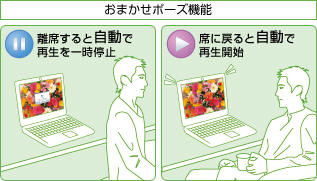
顔検出ソフトの「Sense YOU Technology」を設定すれば、
と出来ますし、画面オン/オフは動画再生中に限らず自動で行えます。
DTCP-IPに対応してるFMVや地デジレコーダなどで録画した番組を、
ホームネットワーク経由でハイビジョン画質のまま楽しむ事も出来ます。
一方、長時間作業には②がお勧めです。
キーボードはストローク1.0ミリと浅いですがタッチは良好で、
キートップは指に馴染む形状ですし、強めにタイプしてもたわみません。
タッチパッドのサイズも充分です。
UH75は全機種、
PowerPointまで入ったOffice Home and Business 2010付属です。
機種選択の参考になる程度に、より詳しく見ていきます。
まず筐体ですが、
ネジ穴をゴムキャップで隠すなど、
凹凸を無くす工夫が見られます。
ヒンジは絶妙な硬さになっており、
液晶を片手で開閉可能です。
次にモバイル性ですが、
情報収集でのバッテリ駆動は6時間こえますし、〔「バランス」設定のBBench〕
ACアダプタも小型スティックタイプで軽めです。
Ultrabookは1時間で30~50%しか充電できない機種が多いのですが、
UH75なら80%まで充電でき、2時間あればフル充電できます。
Ultrabookで問題となる排熱・静音性ですが、UH75は
低負荷時にも冷却ファンが回っているものの、静音性は総じて優秀な部類です。
高負荷時には排気口のある左奥が熱くなり易いですが、これも許容範囲です。
(3Dゲームや動画編集を長時間、膝上でするなら話は別ですが)
各論の最後は拡張性です。
大容量と読込速度を両立した「約500GB+高速処理用SSD(32GB)」の構成に加え、
直販では書込速度まで速いSSDのみの構成も選択できます。(256GBまで)
Bluetooth選べるのも直販のみですが、それ以外の接続端子は割と揃ってます。
(USB3.0 x2、USB2.0 x1、あと付属の小型コネクタ噛ます必要ありますが有線LANも)
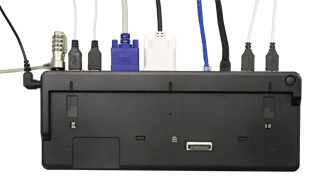
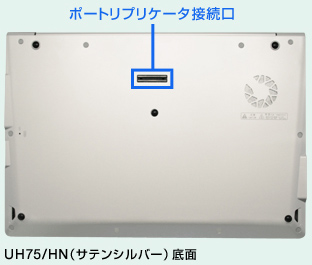
直販で「サテンシルバー」選択時のみ、ポートリプリケータ
(別売。
端子は①アナログRGB、②DisplayPort、③DVI-D、④USB3.0 x4、⑤LAN、⑥DC-IN。
ただし②と③は同時使用不可。)
も使え、1本づつケーブル繋ぐ必要が無くなります。
メモリ増設やユーザによるバッテリ交換は出来ません。
外付モニタ繋いで写真編集などする予定であれば、
直販で「メモリ8GB」として本体購入する事をお勧めします。
落下・水濡れにまで対応するメーカー保証で、補償上限・免責金額なしってのは、
ソニー直販の他は富士通しか見当たりません。
(「ワイド保証(3年間の保証拡張サービス)」)ソニーが修理コストによっては全損扱い⇒新品交換(保証終了)
とするのに対し、富士通は基本的に全損扱いとはせず、修理対応を貫くそうです。
加入料金は、富士通直販WEB MARTでUH75と同時購入なら、
通常価格22,800円が12,800円で済みます。
2012年7月1日日曜日
東芝 dynabook REGZA PC D732(23型)
(画面フレームのカラバリは黒・赤・白です)
画面裏にPCパーツを格納する一体型PC(以下、ボードPCと記述)です。
画面のワイド化(横縦比16:9)が定着した現在、
持ち運べるノートPC(家の中だけでも17.3型が限度でしょう)では
一覧性(フルHD)と視認性〔ドットピッチ0.2ミリ以上〕を両立しませんから、
決まった場所で使うならボードPCもアリでしょう。
フルHD液晶を搭載するボードPCには
①NEC VALUESTAR N 21.5型
②富士通 ESPRIMO FH 23型
③富士通 ESPRIMO FH 21.5型
④SONY VAIO L(24型)
⑤SONY VAIO J(21.5型)
等があり、このD732は、
①~④と違って画面を正面から見る必要こそありますが、〔TNパネル〕
(画面はある程度なら、下向きにも調整可能です)
排熱・静音性という誰もが無視しようのない消去法で残る数少ないボードPCです。
まず①、⑤は冷却ファン音が気になります。
③、⑤や、なんちゃってボードPCのVALUESTAR Wでさえ、
画面にまで内部の熱が伝わる事、
④の画面下半分に至っては危険すら感じる高温である事などは、
負荷かかってない店頭ですら確認が出来る程です。
対するD732なら、
上位構成〔4コアCPU〕である程度の負荷かけても画面は冷たいままですから、
③~⑤に比べ経年劣化が少ないであろう事は容易に推測できます。
D732のパーツ構成はボードPCとして標準的ですが、
〔CPU周りが低発熱のノート用で電源も外付。HDDはデスクトップ用3.5"。〕
性能的にも、3Dゲームやらない一般人には充分です。
②~④とD732はTV録画が「PCとしては比較的」安定してますが、
D732は三菱の光沢液晶モニタ辺りと比べても画面の写り込みが少なく、
フラットパネル採用の②~④より輝度抑えて使える分、目も疲れません。
(D732は全モデル、Office Home and Business 2010付属です)
既に東芝製品を使用してる方にとっては、
レグザの外付HDDや東芝レコーダ(外付HDD含む)にある番組(TS形式)を
〔DLNAを利用する事で〕、D732で視聴したり、
(ブルーレイ内蔵のD732なら)高画質のまま記録できるのも見逃せません。
D732は無線LAN装備ですが、上記操作には有線推奨です。
レグザやレコーダ側は、ここ3,4年の主力機種なら対応してる模様です。
(詳しい対応はメーカー公式ページで確認して下さい)
D732本体では内蔵HDDに、
地デジ無劣化を最大256時間ぶん録画できます。〔容量2TB〕
(2013年2月追伸:春モデルの容量3TBモデルは最大383時間で、
直販には1TBモデルも追加されました)
ただし東芝PCでは今の所、内蔵HDDに録画した地デジ動画を、
カット編集したり、
外付HDDに移動 / コピーする事が出来ませんから要注意です。
外付HDDに録画場所を指定⇒視聴なら出来ます。
(2013年2月追伸:春モデルからはTV視聴ソフトが変わり、
チャプターを使った簡易編集機能が追加されました。)
D732にはUSB3.0 x 4ポートがあり、上記用途に利用する事も出来ます。一方、
IEEE1394も拡張カードスロットも無いのでビデオカメラとの接続には要注意です。
D732にはHDMI入力とD4映像入力の端子があるので、
ゲーム機やAV機器のモニタとしても使えます。
光沢液晶で発色も自然ですから、
動画鑑賞から画像編集(印刷用除く)にまで重宝するでしょう。
DVDや「.wmv」の動画ファイルなら、
テレビのレグザで好評のくっきり表示「超解像技術レゾリューションプラス」
も使えます。
マウス、キーボード、付属のTVリモコンによる操作に加え、
東芝製アプリやWindowsフォトビューアでは
音声やハンドジェスチャによる操作にも対応しています。(てぶらナビ)
D732のラインナップですが、上位モデルから順に
①Core i7+ブルーレイ+W録(地上・BS・CS)+今スグTV+サブウーファ+Adobe
②Core i7+ブルーレイ+W録(地上・BS・CS)
③Core i5+DVD+シングルチューナ(録画可・地上のみ)
となっています。(2013年2月追伸:春モデルはCore i7のみです)
動画編集するなら①か②をお勧めしますが、
そうでないなら性能的には③でも充分です。
内蔵ブルーレイはディスク1枚に地デジ無劣化を12時間分保存できるBDXL対応です。
「今スグTV」はPCオフから5秒でテレビが見られ、
録画する時にだけPCが起動します。
東芝PCの場合、
「購入して何年経っても」「使用相談が」無料です。
海外の激安メーカー製と違って、
「ユーザが陥り易い問題点を予め潰してある」
と言い換えても良いでしょう。
東芝製品はモデル末期の値崩れが大きく、
PCは年3回のモデルチェンジ時期が狙い目です。
2012年2月4日土曜日
富士通 FMV ESPRIMO FH98/EM

画面のワイド化(横縦比16:9)が定着した現在、
持ち運べるノートPC(家の中だけでも17.3型が限度でしょう)では、
一覧性(フルHD)と視認性〔ドットピッチ0.2ミリ以上〕を両立しませんから、
家庭用PCとしては今後、ボードPCが幅を利かせるでしょう。
しかし現行のボードPCには課題が多いのも事実です。
その中でこのESPRIMO FH98/EMは、
①広視野角液晶〔ESPRIMO FH98/EMはIPSパネル〕
②静音性の配慮
といった当たり前の要素を満たし、消去法で残るモデルです。
フルHD液晶を搭載するボードPCのライバルには、
それぞれ以下の問題があるからです。
・NEC VALUESTAR N 21.5型モデル⇒②
・富士通 ESPRIMO FH99/EM(23型)⇒①
・富士通 ESPRIMO FH77/GD(23型)⇒①、画面の写り込み
・東芝 dynabook REGZA PC D731(23型)/ D711(21.5型)⇒①
・SONY VAIO L(24型)⇒画面の写り込み
・SONY VAIO J(21.5型)⇒①、②
3D立体視は要らないという人も多いでしょうが、
ESPRIMO FH98/EMなら多少の姿勢変化があっても、
発色が綺麗な光沢液晶として全く違和感ありません。
(ESPRIMO FH77/GDやVAIO L程ではないですが、
写り込みは普通にあります。
尚、3D立体視はVAIO Lの様な本格的なものではありません。)
HDMI入力端子があるので、
ESPRIMO FH98/EMを別PCのモニタとしても使えます。
ESPRIMO FH98/EMは
・デジタル3波TVチューナー
・ディスク1枚にTS録画を12時間分保存できるBDXL対応ブルーレイ・ドライブ
も搭載してますし一応、2番組同時録画も可能です。
このESPRIMO FH98/EMは発熱の低いパーツ構成
〔CPUとメモリはノート用、グラフィックは内蔵、電源は外付。HDDは3.5"〕
というボードPCの文法に則ってはいますが、
長時間エンコや3DゲームしないならPC性能も充分ですし
〔物理4コアCPU+ターボ・ブースト 2.0〕、無線LANも内蔵してます。
拡張性ではUSB3.0 x 2ポートがある一方、
IEEE1394も拡張カードスロットも無いのでビデオカメラとの接続には要注意です。
富士通は初期不良の少ないメーカーですが、
耐久性や保守性はそれと別問題ですから何らかの保証は付けた方が安心ではあります。
通常保証書にある保証開始日から60日以内であれば
ユーザー過失にまで対応するメーカー保証に加入できますし(19,800円~)、
ソニー同様に補償上限、免責金額もありませんからご検討の価値はあります。
(ただしソニーと違って新品交換は初期不良のみです)
登録:
投稿 (Atom)