Visual Studioの様な統合開発環境(IDE)を使う場合、
「液晶の表示領域は開発効率に比例する」とまで言われてます。
それ程までに一覧性が重要なのです。
Visual Studio 2010は製品版直前まで、
ハードウェア要件に「表示領域〔解像度〕:1,280 x 1,024ドット(SXGA)以上」
とありました。
しかしPCの画面横縦比が急速に16:9へ移行する中、
この表示領域をクリアするノートPCが
フルHD(1,920 x 1,080)のみになってしまう恐れがあります。
そういう情勢を受けてか、Visual Studio 2010製品版のハードウェア要件は、
評価版からかなり緩和され、「1,024 × 768(XGA) 以上」となった訳ですが、
懸命なユーザーならこれを鵜呑みにせず、
今後はフルHD以上の環境を整えましょう。
液晶は当然の事ながら、非光沢を選びましょう。
光沢液晶ですと写り込みに負けない様に、
画面をより明るくしておく必要があり、
その明るさによって目が疲れてしまいます。
いくら統合開発環境が優れていても、
開発用PCにユーザー・インターフェイスが軽視できるハズありません。
キーボードは「事務作業にお勧めのPCを解説」で述べた注意点プラス、
記号キーが小さくなってない事も確認して下さい。
プログラミングには同じコードの繰り返しが多いですから、
キー打ちの合間の「コピー⇒ペースト」も多くなるでしょう。
そんな時、キーボードから手を離さずにマウス操作(と同等の事)が行える
ポイント・スティックは必需品です。
日本ではこれが付いてるノートというだけで、
かなり機種が限定されてしまいますが、
プログラミングを仕事にしようとする方なら、
ポイント・スティックを使える様になってもらわなければ困ります。
ポイントスティックは、
「G」、「H」、「B」のキーに囲まれた突起を倒す事でマウスポインタを移動でき、
スペースキー下の各ボタンで左右クリック、スクロールなどが行えます。
プログラミング言語で書いたコードを、
コンピュータが読める形式に変換する作業(コンパイル)
時にはCPUパワーも使います。
この処理ではL2(またはL3)キャッシュが多い方が有利です。
グラフィック装置(GPU)に仕事させるプログラミングをC言語で記述する為の
統合開発環境ではCUDAが有名です。
これを使うにはグラフィックがNVIDIA製である必要があります。
この用途は、モニタ、キーボードを外付けにすると選定基準が緩いので、
ノートや液晶一体型PCの場合には、
外付を別途用意しない前提でお勧めを考慮しています。
カテゴリ選択からご覧の場合には以下に、
この用途のお勧め機種の記事が続きます。
2012年12月15日土曜日
SONY VAIO Tap 20

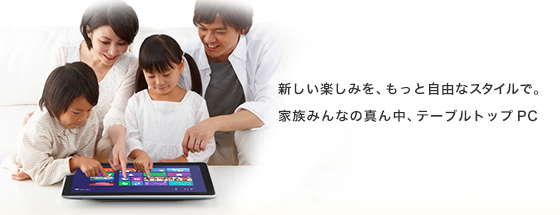
折り畳める脚が付いた20型タブレットPCです。と、言った方が速いでしょう(笑)
バッテリ(寿命交換可)も標準搭載ですし、〔HDDプロテクションなど、〕
ある程度の堅牢設計にはなってますからホームモバイル位には使えます。
(バッテリ込5.2kg、厚さ4.5センチ、
情報収集でのバッテリ駆動3時間弱〔「バランス(輝度中)」のBBench〕)
脚はどの角度でも止まり、安定して画面をタッチ出来ます。
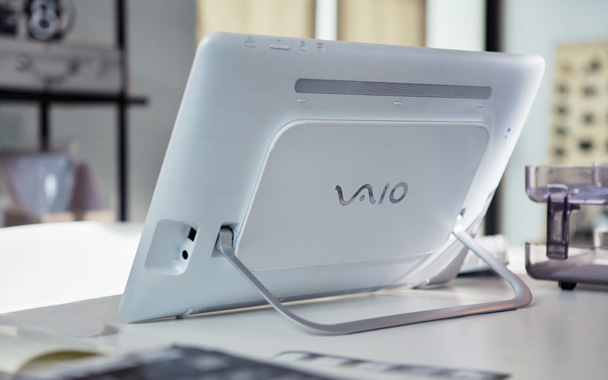
(背面+キーボードのカラバリは白と、直販専用の黒があります)
快適タッチと軽い操作感を手に入れたWindows 8ですが、
AndroidやiOSに比べてまだまだPC性能を要求し、超小型筐体むきでないのも事実です。
一方AndroidやiOSと違って、マルチウィンドウにOSレベルで対応してたり、
既存のPCアプリとの互換性って観点では圧倒してる訳ですから、
VAIO Tap 20の様な大画面タブレットこそがWin8の真骨頂という見方も出来ます。
WEB閲覧などでは、文字潰れなく表示できる領域が安ノートより広いですし、
(1,366 x 768 ⇒ 1,600 x 900 ドット)
未だタッチ向けに最適化されてないPCアプリの操作にも、大きめ表示は有効です。
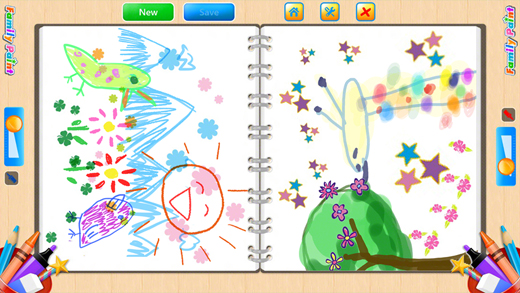
画面は指10本を同時認識したり、左右別々にお絵かき出来るアプリもあります。
使うかどうか別にして、
本体を縦にする事で画面も縦表示に出来ます。
(加速度、ジャイロ、地磁気の各センサー搭載)
画面の視野角は広く、〔IPSパネル〕
光沢液晶ですから動画や写真も映えます。
テレビに関しては、ネットワークレコーダーのnasneを別途購入すれば、
VAIO Tap 20で放送中のテレビを見たり、
nasneへの録画指令、その再生・削除などの操作すべてを無線LAN経由で行えます。
(VAIO Tap 20には操作アプリ「VAIO TV with nasne」が初期導入されてます)
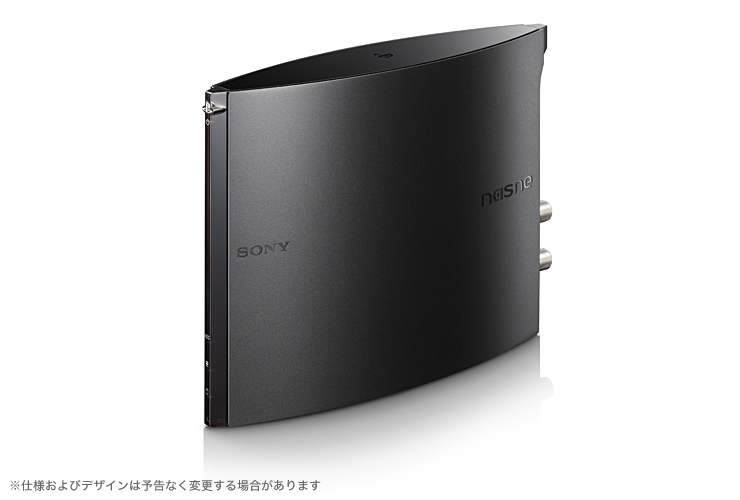
この「VAIO TV with nasne」でテレビみたり、
Windows Media PlayerやPower DVDで動画みたり、
Internet Explorer 10でYouTubeみたりする時には
コントラスト向上や輪郭強調で画質を向上させる「モバイルブラビアエンジン2」も使えます。
(VAIO Tap 20はDVDドライブを内蔵しません)
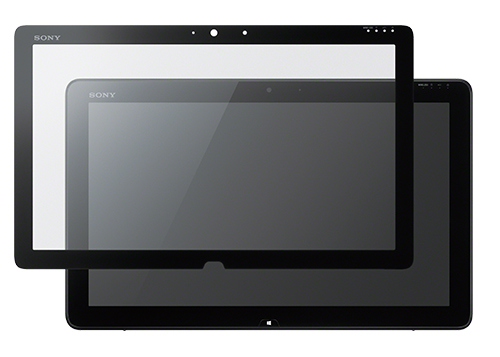
専用の液晶保護シートは気泡の入らない配慮がされており、
装着すると非光沢になるので発色こそ控えめになりますが、
写り込みしない分、輝度おさえて使えますから目が疲れません。
指紋も目立ち難くなります。
VAIO Tap 20は低発熱のPCパーツ使ってますから騒音も静かです。
〔CPUはUltrabook用、HDDは2.5インチ、電源は外付け(ACアダプタ)〕
USB端子は3.0が2ポートあるだけですが、
キーボード・マウス共にワイヤレスのが付属しますから問題ないでしょう。
キー配列は標準的ですし、キータッチにも薄型ノートみたいな無理はありません。

机に置いての使用にも耐える様、有線LAN端子があったり、
無線も送受信最大300Mbpsのパーツを真面目に使ってます。
落下・水濡れにまで対応するメーカー保証で、補償上限・免責金額なしってのは、
富士通の他はソニー直販にしか見当たりません。
(<3年ワイド>。だだし、一度の新品交換で保証終了します。)
最後にソニー直販オーナーメードの構成についてご説明します。
「プロセッサー」にはリーズナブルで比較的用途も選ばないCore i5が良いでしょう。
「メモリー」には4GB以上を推奨しますが、この機種はメモリ増設やHDD交換が
背面カバー⇒専用カバーと開けてくだけで簡単です。
「ドライブ」で選べる外付ブルーレイやDVDは、
USBバスパワー駆動しますから接続ケーブルは1本で済みます。

2012年10月17日水曜日
EPSON Endeavor PU100S(21.5型)

【2013年1月追伸】 カスタマイズ拡張版のEndeavor PT100Eが追加されました。
言及すべき箇所があるとすれば、
PT100Eでは出張修理対応の保証が選べます。【追伸終】
画面裏にPCパーツを格納する一体型PC(以下、ボードPCと記述)で、
①一覧性、視認性、目の疲れ難さを兼ね備えたディスプレイ
②バッテリ内蔵が選べる等、重要データの取り扱いにも耐える信頼性
が特徴です。ボードPCにしては珍しく、排熱・静音性も問題ありませんし、
メモリ4GBの実用構成でも本体4万円台から購入できます。
〔最小構成のCeleron G550は物理2コア、TB無、HT無、SpeedStep有〕
まず①の画面ですが、
・表示領域⇒フルHD
・画素サイズ⇒普及型ノート(15.6型HD)に最も近い
を満たすのがこの21.5型になります。
この画面は下から覗き込む使用には向きませんが、
殆ど写り込まないので輝度おとして使えますし、
ギラツキもありませんから目が疲れません。〔TN非光沢液晶〕
HDMI端子は出力に加えて入力もありますので、
Endeavor PU100Sを別PCのモニタとして使う事も出来ます。
内蔵スピーカーも少なくともノートPCよかマトモな音が出ます。
次に②の信頼性ですが
・初期インストールソフトが最小限(ThinkPadなどより更に少ない)
・インテル製グラフィック〔ついでにチップセットも枯れてます〕
・バッテリは情報収集で2時間程度もつ〔BBench〕ので予期せぬ停電にも安心
・初心者にも丁寧と評判のサポート
などが根拠です。
(ついでに言っときますが、アースしてない人は雷なり出したら即、
PC関連のコンセント抜きましょう。雷ガード効きませんので。)
拡張性はUSB 3.0 x 2ポート、USB 2.0 x 5ポートとある一方、
IEEE1394も拡張カードスロットも無いのでビデオカメラとの接続には要注意です。
カスタマイズのお勧め構成ですが、「CPU」は頑張ってもCore i5が無難です。
〔選別品?の i7とTDP同じですが、グラフィック性能が半減するだけあって低発熱です〕
3Dゲームや動画編集でこれ以上の体感性能を必要とする人なら、
そもそもタワー型PC買った方が幸せになれます。
価格差もありませんから「メモリー」には4GB以上、
ご自分で交換しないなら「HDD」には1TBを選びましょう。
「HDD」の現在庫(投稿時)はいずれもSEAGATE製との事で、
「1TB」で付いてくるST1000DM003は
アクセス速度・低発熱・静音性に優れた「1プラッタHDD」です。
〔HDD使う限りインテルH61チップでも我慢できるでしょう〕
エプソンの場合、ご自分でメモリ増設やHDD交換しただけでは保証は切れませんが、
ユーザサイドでの分解作業にサポートはありませんし、
分解が原因の破損には保証が適用されません。
「光ディスクドライブ」はDVD、Blu-ray(BDXL対応)共にPanasonic製です。
(これら使用時には画面傾斜を60度以上に立てる必要があります)
「無線LAN機能」にはインテル製を選べませんので、
Bluetooth不要ならUSB接続の無線子機を用意する方が無難です。
出っ張り少ない子機ならカバー付端子に収まります。

PCメーカーがサポート体制をウリにするという事は、出荷前の検品体制や、
〔電源周りやコンデンサ、冷却ファンといった〕経年劣化し易いパーツの耐久性
がシッカリしてる事を意味します。(エプソンはリカバリDVDすら付属です)
Endeavor PU100Sでは迅速サポートに加えて、
・水濡れ・落下にまで対応する3年保証(下図)
・PCなんでもホットライン(最長1年)
などを比較的安く付けられます。

2012年9月29日土曜日
ThinkPad X1 Carbon

(カーボン素材は天板のみ。本体側はマグネシウム合金です)
【2013年1月追伸】タッチパネル版の「X1 Carbon Touch」が追加されました。
筐体の重量と厚みが若干増えており、
液晶は同じく、非光沢〔のTNパネル〕です。【追伸終】
①情報収集⇒文書作成の作業環境としてなら、
デスクトップPCじゃなくても我慢できる最小・最軽量PC(1.36kg)
②堅牢性・保守性に優れる「ThinkPad基準」で作られた史上初のUltrabook
(Ultrabookはインテル社が定義する薄型規格で、この機種は最厚18.8ミリ)
です。①を具体的にご説明すると、
・液晶表示領域はフルHDに次ぐ1,600 x 900ドット
・表示サイズに無理ない14型液晶ながら13型なみコンパクト筐体〔ドットピッチ0.194ミリ〕
・ホームポジションに手をやったまま縦横自在にスクロールできるトラックポイント
・ストレス無く入力できるキータッチ(これもUltrabookでは異例。ストローク1.8ミリ)
といった所です。
液晶は非光沢でギラツキもありませんから目が疲れません。
発色は動画色域〔sRGB〕をほぼカバーしますし、(DVDドライブは内蔵しません)
輝度や視野角もノートPCとして充分です。〔最高300カンデラ/TNパネル/シングルベンダ〕
キーボードはバックライト装備な上に防滴仕様です。
しかしこの液晶を凝視すると網目模様が見えますから、
「所有欲」を満たす目的でのご購入ならHP ENVY14のが満足度は高いかも知れません。
X1 Carbonは静音性重視な為、処理によっては筐体が熱くなりますから、
ThinkPad T530フルHDの様に広範囲な用途へお勧め出来る訳でもありません。
ホビー用途は動画みたり外付モニタ繋いで写真編集したりが精々でしょう。
(内蔵スピーカーはDolby Home Theater V4でそこそこ良い音でます)
ですから直販カスタマイズの「プロセッサー」に拘る必要は無く、
ある程度、写真編集するならメモリ8GBモデル一択です。
(現在は直販のバリューパッケージ(Core i5-3427Uモデル)がこれに相当)
この機種はメモリの増設・変更が出来ないからです。
バッテリ駆動時間は情報収集や文書作成なら5~7時間程度で、
充電は30分で80%まで、1時間あれば満充電する代わりに、
ACアダプタ大きめでケーブル込みだと400グラム程あります。
Ultrabookだとバッテリ交換が分解作業になるのが普通ですが、この機種は
・分解マニュアルの公開
・バッテリパックの単体販売
・バッテリ診断ツールで不具合が確認され保証期間中なら1回は無償交換
など、極めて良心的です。
拡張性はXシリーズにしては最小限で、
USB端子はUSB 2.0(パワーオフ充電対応)とUSB 3.0の計2つです。
外付モニタへの出力端子はMini DisplayPortのみですから
必要に応じて変換を噛まして下さい。
有線LAN端子が必要ならUSB 2.0接続のイーサネット・アダプタや、
USB 3.0接続のドック(DVI出力、Gigabit Ethernet、USB 3.0×3ポート装備)
をオプション選択して下さい。
2012年8月18日土曜日
ThinkPad T530 フルHD液晶モデル

(ThinkPadというブランドは、他に比べてかなり異色の存在です。
このブランドについてまとめておきましたので、
まだご覧になってない方は先にコチラをお読み下さい。)
①性能〔最小構成がCore i3-3110M。NVIDIAグラフィックス選択可。〕
②連続高負荷にも耐える排熱・静音性
③快適な作業性
(目の疲れ難さと一覧性を両立させた液晶、優れた入力装置)
④拡張性(後述)
などからしてこのT530 フルHD(15.6型)は、
真にデスクトップ代替が勤まる最小・最軽量ノートです。
(VAIO S15(15.5型)やレッツノート B11(15.6型)はT530より軽いですが、
S15は②に、B11は④に問題があります。詳細は以下に記述します。
3Dゲームや動画エンコードといった用途には、未だタワー型PCが無難です。)
T530は国内メーカー製ノートと違って、
15.6型でも日々の持ち運びに耐えうる堅牢設計になってますし、(米軍規格準拠)
6セルバッテリ+ウェイトセーバ構成なら重さも2kg台前半ですから、
自家用車での持ち運びなら何ら問題ないでしょう。
画面での表示サイズですが、
初期設定では文字サイズ「大きめ」になってますから、
一覧性重視なら「普通」に戻す必要があります。
「普通」でも、老眼の方以外がキーボードに手を置いて使う限り
数時間で慣れるでしょう。〔ドットピッチ0.18ミリ〕
液晶は非光沢なので、輝度抑えて使用する事で目の疲れを防げます。
しかしギラツキがありませんから多少輝度が高くても疲れませんし、
そうする事で表示サイズの小ささですらカバー出来るのが圧巻です。
T530 フルHDの様な広色域液晶は、印刷用途の写真編集を目的としたもので、
LEDバックライトですから経年劣化も最小限と思われます。
海外製ノートに有りがちな品質のバラツキとも無縁です。〔シングルベンダ〕
広色域パネルは被写体を「実物以上に」鮮やかに表現しますし、
景色主体の映像なら動画にも迫力が出ます。
しかしWEBページなんかは訪問者の大部分が普通色域の液晶で閲覧する訳ですから、
ページ作成には外付モニタの併用をお勧めします。
肌色主体の動画でも、このモニタだけを見ている限り発色に違和感ありませんが、
寧ろ凡庸な感じです。明暗のメリハリで光沢液晶〔や非TN〕に敵いません。
ホームモバイルに丁度良い14~16型でフルHD非光沢液晶といえば、
国内メーカーでは
・VAIO S15(少なくとも写り込みはありません。以下、S15と記述)
・レッツノート B11(以下、B11と記述)
・エプソン Endeavor NJ5700E(15.6型。以下、NJ5700Eと記述)
があります。
T530 フルHDと上記3機種の内、
NJ5700Eの液晶は発色や上下視野角などで安物感が否めません。
そもそも液晶を非光沢にする一般的な狙いは
⑤写り込みが無い為、輝度おさえて使える分、目が疲れ難い
⑥印刷用画像を表示した場合の色再現性を高める
などで、特にT530 フルHD、S15、B11の3機種の液晶は、
白画面でもギラツキませんから、長時間のWEB閲覧に最適です。
印刷用ならAdobeRGBカバー率が重要になりますので、
⑥ではT530 フルHDが他を引き離してます。
(ただしT530が謳う「95%」とはAdobeRGBカバー率の事ではなさそうです)
画面視野角はT530 フルHDやB11でもノートPCとして充分です。
S15は更に視野角に優れたIPS液晶を搭載し、
IPSにありがちな粒状感すら無い良質な液晶ではありますが、
何せディスプレイを135度開くとほぼ完全に排気口が塞がる機種ですから、
用途が何であれS15お勧めする方が居られるとしたら人格を疑います。
B11はT530より軽いのがウリですが、
・拡張性(IEEE1394も拡張カードスロットもドッキングも無し。Bluetoothも直販モデルだけ)
・堅牢性(落下試験たった30センチでしかも「非動作時(笑)」。キーボード防滴なし)
に課題があります。
B11は歴代レッツノートでは珍しく、液晶もキーボードも普通に使える機種ですが、
低価格モバイルの登場でPCを1台しか所有しない時代が終わってしまった以上、
この液晶サイズで軽さに特化させるのには無理があります。
最後にT530のお勧め構成ですが、
「プロセッサー」はCore i5がベストです。
T530ではプロセッサ構成による冷却パーツ変更はありませんし実際、
2コアの i7でさえ使い方次第では排熱が追い付きません。
ノートで小数派となってしまったIEEE1394端子はT530でも i7限定ですが、
T530ならExpressカード/34で代用させる手もあります。
一方、i3は i5の選別落ちなので機能制限あるにしても発熱は減りません。
「グラフィックス」の選択では、
安定動作重視⇒「インテル HD グラフィックス 4000」
マルチモニタやCAD用途⇒「NVIDIA NVS 5400M Optimus グラフィックス(1GB)」
と選びましょう。
〔省電力時のNVIDIAオフを謳う「Optimus」ですが、
完全に無効にするにはBIOSレベルでの設定が必要だからです。〕
T530はDVDドライブの代わりにセカンドHDDを内蔵できますし、
付属ソフトで自動バックアップ出来ますからデータ保存用としても抜かりありません!
直販カスタマイズで高速な「ワイヤレスLAN アダプター」を選択できるのも魅力です。
快適性を犠牲にしてまで数千円ケチるモデルじゃありませんから、
WiMAX内蔵が必要なければ「インテル Centrino Ultimate-N 6300」を選んで下さい。
(ただし速度を最大限発揮するには対応ルータが必要です。)
2011年8月12日金曜日
EPSON Endeavor MR4100

最近、PCモニタや液晶テレビがお買い得になってます。それと一緒に机やサイドボードの上に置いて使用する省スペースPCとしては、
このEndeavor MR4100がベストでしょう。
最早ノートPC画面では
一覧性と、老眼の方でも使える視認性を両立しませんし、
液晶一体型PCでは
静音性を確保するのが難しく、そもそも好みの液晶を選べません。
PC本体が壊れれば液晶も買い替えになってしまいます。
このEndeavor MR4100ならメモリ4GBさえ搭載すれば、
一般的用途に困るという事はありませんが、
SSD+HDD構成にすれば反応速度と大容量を両立できます。
ビデオ編集などするのであれば更に、
Core i5-2400〔物理4コア〕以上を選択する事をお勧めします。
これらを選んでも排熱・静音性は充分ですし、
モバイルの処理装置を2つ載せてる様なものですから、
エンコード処理を短時間で終えられます。
「ビデオ」の選択では、
・安定稼動重視⇒「CPU内蔵3Dグラフィックス」
・マルチモニタ用⇒「ATI FirePro 2450 PCIe Multi-View 512MB 4画面出力」
・CAD用⇒「NVIDIA Quadro 600 1GB」
とやりましょう。「NVIDIA Quadro 600 1GB」以外では、
地デジチューナー内蔵も選択できます。
PCメーカーがサポート体制をウリにするという事は、出荷前の検品体制や、
〔電源周りやコンデンサ、冷却ファンといった〕経年劣化し易いパーツの耐久性
がシッカリしてる事を意味します。
Endeavor MR4100では迅速サポートに加えて、
・訪問修理も付けられる最長5年の基本保証
・水濡れ・落下にまで対応する保証(「安心プラス」。最長3年)
・PCなんでもホットライン(最長1年)
などを比較的安く付けられます。
2011年5月27日金曜日
ThinkPad T520 フルHD液晶モデル

最終更新:2011年09月30日(VAIO SEまでを含めた比較評価)
(ThinkPadというブランドは、他に比べてかなり異色の存在です。
このブランドについてまとめておきましたので、
まだご覧になってない方は先にコチラをお読み下さい。)
①性能〔最小構成がCore i3-2310M。NVIDIAグラフィックス選択可。〕
②連続高負荷にも耐える排熱・静音性
③快適な作業性
(目の疲れ難さと一覧性を両立させた液晶、優れた入力装置)
④拡張性(後述)
などからしてこのT520 フルHD(15.6型)は、
デスクトップ代替が勤まる最小・最軽量ノートです。
(VAIO S(SE、15.5型)やレッツノート B10(15.6型)はT520より軽いですが、
SEは②に、B10は④に問題があります。詳細は以下に記述します。
動画エンコードをとにかく早く終わらせたいとか、
主に3Dゲームといった用途でお探しなら、タワー型PCをどうぞ。)
T520は国内メーカー製ノートと違って、
15.6型でも日々の持ち運びに耐えうる堅牢設計になってますし、〔セミラグド〕
4セルバッテリ+ウェイトセーバ構成なら2.5kg程度ですから、
自家用車での持ち運びなら何ら問題ないでしょう。
画面での表示サイズですが、
初期設定では文字サイズが「大きめ」になってますから、
一覧性重視なら「普通」に戻す必要があります。
「普通」でも、老眼の方以外がキーボードに手を置いて使う限り
数時間で慣れるでしょう。〔ドットピッチ0.18ミリ〕
液晶は非光沢なので、輝度抑えて使用する事で目の疲れを防げます。
しかしギラツキが殆どありませんから多少輝度が高くても疲れませんし、
そうする事で表示サイズの小ささですらカバー出来るのが圧巻です。
T520 フルHDの様な広色域液晶は、印刷用途の写真編集を目的としたもので、
LEDバックライトですから経年劣化も最小限と思われます。
海外製ノートに有りがちな品質のバラツキとも無縁です。〔シングルベンダ〕
広色域パネルは被写体を「実物以上に」鮮やかに表現しますし、
景色主体の映像なら動画にも迫力が出ます。
しかしWEBページなんかは訪問者の大部分が普通色域の液晶で閲覧する訳ですから、
ページ作成には外付モニタの併用をお勧めします。
肌色主体の動画でも、このモニタだけを見ている限り発色に違和感ありませんが、
寧ろ凡庸な感じです。そこは光沢液晶には敵いません。
ホームノートに丁度良い14~16型でフルHD非光沢液晶といえば今の所、
ThinkPadの他には
・VAIO SE(少なくとも写り込みはありません。以下、SEと記述)
・VAIO F 3D(16型。以下、F 3Dと記述)
・レッツノート B10(15.6型。以下、B10と記述)
があります。液晶を非光沢にする一般的な狙いは
⑤情報収集や事務作業などで目が疲れ難い
⑥印刷用画像を表示した場合の色再現性を高める
といった所にあるのですが、4機種共に輝度抑えて使用できるものの、
F 3Dの画面には少々ギラツキがありますので、
白背景との格闘を余儀なくされるWEB閲覧においては、
T520 フルHD、SE、B10の様には⑤を達成できてません。
印刷用ではAdobeRGBカバー率が重要になりますが、
比較的発色に拘ったF 3Dでさえ、
T520 フルHDのカバー率には及ばず、⑥でもT520が頭1つ抜けてます。
(ただしT520 フルHDが謳う「95%」とはAdobeRGBカバー率の事ではなさそうです)
画面視野角はT520 フルHDやB10でもノートPCとして充分ですから、
F 3Dは、動きの激しい動画や3D立体視といった、
ノートにはニッチな需要に特化したスペシャリストと言えます。
SEは色味と視野角に優れるIPS液晶を14~16型で唯一搭載し、
実際、ギラツキや粒状感も無い良質な液晶なのですが、
何せディスプレイを135度開くとほぼ完全に排気口が塞がる訳ですから、
これをお勧めする方が居られるとしたら人格を疑います。
B10はT520より軽いのがウリですが、
堅牢性を犠牲にしてまで(落下試験たった30cm、キーボード防滴無し)
優先すべき項目じゃありませんし、15型というサイズにあって拡張性が低い
(IEEE1394も拡張カードスロットも無し。Bluetoothも直販モデルだけ)
のも気になります。(秋冬モデルからUSB 3.0は付きました。)
B10は歴代レッツノートでは珍しく、液晶もキーボードも普通に使える機種ですが、
低価格モバイルの登場で1人がPCを1台しか所有しない時代が終わってしまった以上、
筐体サイズに見合った、より一層の取捨選択が望まれます。
フルHD非光沢で綺麗液晶なノートには、圧倒的な表示品質を誇る
hp EliteBook 8760w DreamColor(17.3型)がありますから現状は、
普及価格でユーザー同士の情報交換に困らないT520との2択になるでしょう。
T520におけるグラフィックの選択ですが、
安定動作重視なら「インテル HD グラフィックス 3000」を、
CADやマルチモニタ用途があるなら
「NVIDIA NVS 4200M Optimus グラフィックス(1GB)」を選びましょう。
〔省電力時のNVIDIAオフを謳う「Optimus」ですが、
完全に無効にするにはBIOSレベルでの設定が必要です。〕
T520はDVDドライブの代わりにセカンドHDDを搭載できますし、
付属ソフトで自動バックアップ出来ますからデータ保存用としても抜かりありません!
拡張性では、
ノートでは今や小数派となってしまったIEEE1394端子がありますから、
ビデオカメラとの接続に重宝します。
USB 3.0こそ付いてませんが、それもExpressカード/34で対応できます。
直販カスタマイズで高速な「ワイヤレスLAN アダプター」を選択できるのも魅力です。
快適性を犠牲にしてまで数千円ケチるモデルじゃありませんから、
WiMAX以外ならぜひ「インテル Centrino Ultimate-N 6300」を選んで下さい。
(ただし速度を最大限発揮するには対応ルータが必要です。)
2010年11月13日土曜日
エプソン Endeavor ST150E


情報量と視認性を両立するフルHDモニタがお買い得な昨今、
自宅の各部屋にモニタやキーボードを設置しておき、
部屋を移動する時にPC本体だけを持ち歩くといった使い方が可能です。用途によってモニタを使い分けるのも良いでしょう。
画面のデジタル出力端子はDVIのみで、
無線LAN構築には子機が必要なトコだけ注意して下さい。
(ST150EにはUSB端子が6つも付いてます)
本体縦置きにも対応しますので、
液晶一体型PCに比べて特別邪魔にもなりませんし、
一体型と違って
・液晶が選べる
・モニタアームも使える
・冷却ファン音が静か
というメリットがあります。
ファンは静かな部屋でも、高負荷時にやっと判るレベルですし、
高周波音もありません。〔待機時動作音22dB〕
電源を本体に内蔵しませんし、〔ACアダプタ〕
私が試した限りでは排熱も問題なさそうです。
注文時のPC構成ですが、
「CPU」の項目では、Core i3-380Mを選んでおけば通常用途に困りません。
720pのテレビ電話も大丈夫です。
エプソンはメモリやHDD容量を上げて注文すると値段が跳ね上がる傾向がありましたが、
ST150Eに関して言えば、最初から
・「メモリー」は4GB
・「HDD/SSD」は、640GB(HDD)またはSSD
で注文して損はありません。
(後面ネジ2本だけで筐体内部へアクセス出来ますので、
メモリ増設やHDD交換も簡単です。)
PCメーカーがサポート体制をウリにするという事は、出荷前の検品体制や、
〔電源周りやコンデンサ、冷却ファンといった〕経年劣化し易いパーツの耐久性
がシッカリしてる事を意味します。
ST150Eでは迅速サポートに加えて、
・訪問修理も付けられる最長5年の基本保証
・水濡れ・落下にまで対応する保証(「安心プラス」。最長3年)
・PCなんでもホットライン(最長1年)
などを比較的安く付けられます。
2010年9月27日月曜日
目に優しい外付モニタ

この画像クリックで価格.comの商品比較ページへ。)
最終更新:2011年08月07日
手頃な価格ではBenQの
①EW2430V
②EW2420
③VW2420H
をお勧めします。
(後継のGWシリーズが発表されました。検証次第、記事更新します。2012/5/22追記)
これら3機種は全て24型の同じパネルを採用し〔AUO製VAパネルでLEDバックライト〕
それぞれ2~3万円前後で買えるのですが、
これより「目に優しい」となると途端に10万円以上に跳ね上がるのですから
現状、まさに「鉄板」と言って良いでしょう。
パネル方式による特徴なのですが、
黒の締りが良く、輝度を抑えても「見るに耐える発色」です。
(一般的なビジネス用と比較しては流石にこのモニタに失礼です)
視野角はまあまあですが、このシリーズ最大のウリは、
色表現に優れた光沢液晶と、
輝度を抑えて使える非光沢の丁度良い所を狙った半光沢処理にあります。
最低輝度〔84カンデラ程度〕でも、
余程近くに光源が無い限り画面は写り込みません。
速い動きにもそこそこ対応しますから〔中間階調(G to G)の応答速度8ms〕
普通の動画ならこれまた「見るに耐え」ます。
「テキスト作業中心、時々動画」って方が1台のモニタで済ませるのには
まさに打って付けです。
本体ボタンで「画像モード」も切り替えられます。
(「sRGB」、「標準」、「エコ」、「写真」、「ゲーム」、「動画」の計6通り)
①~③の違いですが
・入力端子(①,②はHDMI x 2で、①ではこの他にコンポーネント端子を追加)
・本体の薄さ(最薄の③は、電源が外付のACアダプタでスピーカ無し)
・スタンド形状(③は高さ調節やVESAアームに非対応)
といった辺りです。
最後に注意点ですが、
初期の色設定がお粗末ですから展示品にガッカリしない様に(笑)
(発売最後発の①でさえ初期設定では画面が黄色っぽいです。)
あと、激安メーカー故に品質管理は甘いので通販では特に、
評判の良い店での購入をお勧めします。
液晶モニタは、ドット欠けなどで返品されたものばかりを
梱包し直して再販する業者が少なくありません。
登録:
投稿 (Atom)