写真編集に重きを置くのでしたら液晶は、
・印刷が目的⇒Adobe RGBカバー率90%以上を謳うもの
・それ以外の目的⇒sRGB準拠(ノートPCなら少なくとも上記以外のもの)
を選びましょう。
液晶の画素数〔解像度〕は最低でもHD+(1,600 x 900ドット)、
出来ればフルHD(1,920 x 1,080)以上欲しい処です。
外付モニタならデジタル接続(DVI、HDMI、ディスプレイ・ポートのいずれか)
が必須です。
この用途にはAdobe Photoshopが使われる事が多いと思います。
これを使う場合のメモリは最低でも4GB、出来れば8GBといった処です。
この用途は、モニタを外付けにすると選定基準が緩いので、
ノートや液晶一体型PCの場合には、
外付を別途用意しない前提でお勧めを考慮しています。
カテゴリ選択からご覧の場合には以下に、
この用途のお勧め機種の記事が続きます。
12.5型以下モバイルは「出先で画像の取捨選択する用」として選びました。
2013年5月10日金曜日
ASUS VivoBook U38N

【この機種の立ち位置】
・広い表示領域の「フルHD」
・濃いめの発色、広視野角の「IPSパネル」
・Win8を快適に使える「タッチパネル」
と3拍子そろった画面搭載なのに最安6万円ちょっと(投稿時)
とお買い得な13.3型薄型ノートです。(1.55kg、厚さ18.6ミリ)
インテル製パーツを使わない事で安さを実現してますが、
モバイル用途なら性能も充分です。
〔ベンチではGPUがインテル同等、CPUが一世代前といったレベルです〕
【お勧め用途】
・コントラストに優れる光沢液晶
・キーボードは、たわまず割とシッカリ
【その他、特徴】
・筐体はアルミ・ヘアラインで高級感もあります。
・ストレージは500GBのHDDです。
【この機種の注意点】
・メモリスロットが1つですから増量する場合は交換になります。
・Ultrabook同様、バッテリ交換は修理扱いです。
【拡張性】
USB 3.0×3ポートあります。

ASUS TransBook TX300CA

【この機種の立ち位置】
950グラムと1kg切り、情報収集での駆動時間も5時間半程度〔「省電力」のBBench〕
という、Win8で最大画面のタブレットです。(投稿時。13.3型で厚さは11ミリと薄い)
画面はフルHDで表示領域は充分、性能もモバイル用途ならこれまた充分です。
冷却ファン内蔵ですが、静音性重視のセッティングになってます。
〔ベンチマークでは、タブレット背面が高温となり、スペック通りの数字は出ません〕
もはや膝上などに置いて使う重量ですが、
Windowsアプリには指タッチを想定してない従来型も多く、
画面サイズが大きければ操作も楽になります。
合体してノートPC同様に持ち運べるキーボードドックが付属し、(合体時は厚さ24ミリ)
タブレット側のデータ領域⇒高速アクセス(SSD)な為、Windowsやアプリなどを格納
ドック側のデータ領域⇒大容量(500GBのHDD)な為、動画や画像などを格納
と使い分けられます。(タブレット側も128GBあります)
充電はタブレット単体でも行えます。
【お勧め用途】
光沢液晶で発色もまあまあです。〔IPSパネル+CorningのFit Glass〕
ドッキング状態ではディスプレイが125度まで開きます。
キーボードには明るさ3段階のバックライト内蔵です。
海外メーカーですが配列も標準的で、
クリック感もシッカリ、たわみもありません。
【その他、特徴】
タブレット、ドック共にアルミ合金製で、
それなりに剛性もあります。
【この機種の注意点】
・ドックも950グラムある為、合わせると1.9kgにもなります。
キーボード含めて持ち歩きたい人用ではありません。
・メモリは4GBで増設は出来ません。
・ドック側にもバッテリ内蔵ですが、
HDDある為、合体時は5時間もちません。〔「省電力」のBBench〕
【お勧めモデル】
上位モデルがCore i7-3537U+Microsoft Office Home and Business 2013、
下位モデルがCore i5-3317U
の違いです。現在は価格差もある様ですから、Office不要なら下位一択です。
【拡張性】
ドックにはUSB 3.0×2ポートありますが、
タブレット側にUSBポートはありません。
ThinkPad Helix

【この機種の立ち位置】
Win8を快適動作させられる最小・最軽量タブレットです。
(投稿時。11.6型でNFC+デジタイザペン収納時835グラム)
フルHD画面ですから表示領域も広大です。
デジタイザペン対応モデルにはペンが付属し、
256段階の筆圧を検知します。
付属のキーボードドック使えば、
・「ノートブック」(フルパワー)
・動画鑑賞でキーボードが邪魔しない「スタンド」(表裏逆にドッキング。中パワー)
・↑で液晶とじた「タブレット+」(中パワー)
の計4スタイルで利用できます。
ドッキングして閉じても厚さは20.4ミリしかなく、(Ultrabook準拠)
計1.65kgです。(上記構成)
【お勧め用途】
光沢液晶で発色自体も充分です。〔IPS液晶+Corningゴリラガラス〕
キーボードは主要キーピッチ19ミリとフルサイズで、
タッチは浅いストロークをクリック感でカバーします。
ThinkPad使いが違和感かんじるのはトラックポイントのボタンが
タッチパッド組み込みになってる点です。
シーソーの様に動くとはいえ操作性での減点は否めません。
トラックポイント操作時にパッド動作を自動停止して誤動作を防止したり、
パッドは指に反応して手の平では反応しない等、頑張ってはいますが。
【その他、特徴】
上記4スタイル全てにおいて、ThinkPad基準の堅牢設計になってます。
画面切り離しは、ロック解除ボタン押して実際に切り離すまで解除状態が続くので、
片手でも出来ます。
(ケンジントンロック引き出してると解除ボタンは押せません)
キーボード側にもバッテリを搭載し、情報収集での持ちは
タブレット単体で6時間ちょっと、キーボード装着で10時間ちょっとです。
〔「省電力」のBBench〕
タブレット、キーボードとも単体で充電可能となっており、
合体時の充電はタブレット⇒キーボード、
合体時のバッテリ消費はキーボード⇒タブレット
の順にやってくれます。
キーボードのバッテリでタブレットを充電しながら使う事も出来ます。
【この機種の注意点】
排熱能力に合わせて、上記の様に4スタイルで処理性能も変わります。
冷却ファンはタブレット側に1基、キーボード側に2基付いてますが、
3基使う「ノートブック」でも、情報収集やテキスト作業程度で騒音は聞こえません。
それら用途や動画再生程度なら、
1基しか使わないタブレット単体でも体感性能は変わりません。
ThinkPadの排熱性能を以ってしても、
Ultrabookで本格的な動画編集や3Dゲームをやるべきではありません。
〔高負荷連続ではタブレット背面が60℃超える事も〕
180度ディスプレイ開くのが当たり前のThinkPadですが、
この機種の「ノートブック」では125度が限界です。
バッテリは内蔵式ですが、
保守マニュアルにはタブレット・キーボードドック両方のバッテリ交換手順が載ってますし、
バッテリパックも他の部品同様、買える様になるでしょう。
(バッテリ診断ツールで不具合が確認され保証期間中なら1回は無償交換してくれます)
GPSは非搭載です。
【拡張性】
タブレット側にUSB 2.0×1ポート(接合部の為、ドッキング時は利用不可)、
キーボード側にUSB 3.0×2ポート。
SDカードスロットは無く、有線LANにはUSB接続のアダプタ(別売)を使用します。
センサー類は加速度、電子コンパス、照度、ジャイロ、GPSと揃ってます。
【直販でのお勧めカスタマイズ】
画像編集するならメモリ8GBのバリューパッケージがお勧め。
EPSON Endeavor NY10S

【この機種の立ち位置】
11.6型ながらフルHDと表示領域が広く、
タッチパッド省いた近い画面で
視認性・タッチパネル操作性との両立を狙ったモバイルです。
(1.19kg、厚さ19.8ミリ)
変形してタブレット形状にもなり、「膝上などに置いて」使う事も出来ます。
変形タブレットではdynabook R822より一覧性に優れますし、
VAIO Duo 11と違ってディスプレイ角度の調整も出来ます。(0~75度)
ThinkPad Twistと違って画面サイズに対して無駄に筐体デカくもありません。
【お勧め用途】
光沢画面でホビー系に強く、〔IPS液晶〕
モバイル用途なら性能も充分です。〔Core i7-3537U+メモリ8GB〕
キーボードはピッチが17.42ミリと狭いですが
ストローク1.9ミリってのはUltrabook※としては、かなり深め。
※:薄型ノートのインテル規格
【その他、特徴】
情報収集時のバッテリ駆動時間は
ノートPC形状で4時間ちょっと、タブレット形状で5時間ちょっとです。
〔「バランス」設定のBBench〕
ACアダプタは小型軽量です。
【この機種の注意点】
タブレット形状にするとディスプレイ背後の排気口が塞がれ、性能制限はいります。
720pテレビ電話やUstream配信するならノート形状がお勧めです。
〔タブレット形状でも一時的には2.7GHz動作しますから瞬発力はあります〕
【拡張性】
USB 3.0が2ポートなど
【サポート・保証】
迅速サポートに加えて、
・水濡れ・落下にまで対応する3年保証「安心プラス」(下図)
・PCなんでもホットライン(最長1年)
などを比較的安く付けられます。

東芝 dynabook KIRA V832

【この機種の立ち位置】
・MacBook Retina画面の繊細さが実用的と思える人にお勧めの、
Win8タッチパネルUltrabook※(13.3型、1.35kg、厚さ19.8ミリ)
※:薄型ノートのインテル規格
・広視野角(従来比1.7倍)・高コントラスト(従来比2.5倍)の光沢液晶を搭載し、
発色は1台ごと調整済みという拘り様で、色域もsRGBをほぼカバー
〔省電力で話題のシャープ製IGZO液晶と思われます〕
【お勧め用途】
Windowsノート最大(投稿時)の2,560×1,440ドットという画面画素数〔解像度〕で、
細かな部分まで潰れることなく表示します。

WEB閲覧では一覧性に優れ、デジカメ写真のクッキリ感も段違いです。
REGZAの映像技術も投入されてますから動画の絵作りなんかでも期待を裏切りません。
(DVDドライブは内蔵されてません)
全機種、メモリは8GB、
ソフトはAdobe Photoshop Elements 11、Adobe Premiere Elements 11付属と、
やる気満々です。
キータッチも、dynabookシリーズはUltrabookでは定評あります。
(私事を言わせて頂ければ、キーストローク1.5ミリが受け付けません)
キーボードバックライトも標準装備します。
タッチパッドの有効 / 無効はFn+F5で切り替えます。
【その他、特徴】
・バッテリ持ちは情報収集などで7時間半程度
〔「バランス」設定、キーボードバックライトONのBBench〕
・筐体にはマグネシウム合金や様々な堅牢構造を採用
【この機種の注意点】
拡大率を簡単変更できる設定画面もありますが、(標準は165%)
画面との距離がタブレットより遠いノートPCで超繊細ともなりますと、
WEB閲覧ではレイアウト崩れや画像ボケいずれかとの格闘になりがちです。
ディスプレイは140度まで開き、排気口が底面ですから、
ラッコスタイルもありですが。
排熱・静音性は、情報収集や動画再生では問題ありませんが、
この機種に限らずUltrabookは動画編集や3Dゲームまでを想定してません。
〔ベンチ時に、ヒンジ中央で最高46.5℃、5センチ位置で45デシベルを計測〕
あと、データ容量128GBモデルは最初から空きが56GB程度しかありません。
【拡張性】
USB 3.0が3ポート(左2、右1)もあります。
2013年4月7日日曜日
HP ElitePad 900

【5月追伸】LTE(ドコモ、au)対応版が発表されました。【追伸終】
10.1型のWindowsタブレットです。
【このカテゴリ共通の特徴】
最小クラスのWindowsPCで、
AndroidやiPadと違ってマルチウィンドウ当たり前、
デスクトップPCと同じアプリが動きます。
(OSはWindows 8 32ビットで、この機種はWin 8 Proも選べます)
タブレットでする一般的用途、例えば
・WEB閲覧
・メールのチェック
・動画再生
・写真の取捨選択
といった処理にストレスはありません。(PDFやエクセルは苦手です)
〔Atom Z2760機は2つのCPUコアで計4スレッドまで同時処理しますが、
1.8GHzはCore i3等のそれとは基準が違いますし、
何と言ってもメモリ2GB固定がネックになる為〕
縦長表示で使えば、掲示板など横幅を必要としないページの一覧性で
ノートPCの殆どを上回りますし、(この機種だと縦1,280ドットになる)
カク付かないフルHD動画も多数あります。
(この機種本体での動画表示は縦最大800ドットで、DVDドライブは内蔵しません)
視野角かせぐ為に画面はIPSパネル採用が一般的で、
発色でもノートPCの多くが敵いません。
これに加えこの機種は、コントラストに優れる光沢液晶を採用し、
最大輝度も充分です。(400カンデラ)
殆どの機種がBluetooth搭載ですから文書作成には
折り畳みキーボードも利用できます。
情報収集や文書作成でのバッテリ駆動は殆どの機種が8時間以上で、
この機種は内蔵バッテリのみの場合7.5時間程度です。
〔「バランス」設定のBBench〕
一応、断っておきますが、
次の両方を満たす人はこのカテゴリのPCを買ってはいけません。
・これ以外のPCを所有しない
・PCでする用途が決まってない
【当カテゴリにおける、この機種のウリ】
・米軍の調達基準〔MIL-STD-810G〕をクリアした頑丈設計
・筐体はアルミ合金の一体成型、
画面はタッチ感度にも定評あるゴリラガラス2+汚れ防止加工
・画面横縦比16:10を採用し、ライバル機に比べ
短辺の画素数が768⇒800ドットに増える分、情報収集は捗る
(その反面、HD動画を全画面表示すると上下に無駄スペース出来る)
・同カテゴリで安さがウリのASUSなんかと比べれば発色も綺麗
・タブレットペンなど、豊富にあるアクセサリー
【その他、特徴】
630グラムで最薄部9.2ミリ
【注意点】
・同カテゴリのライバル機種に価格の近い下位モデルだと本体データ容量は32GB。
Win機でこれだと、ROM専で使うだけでなく、こまめなメンテナンスすら要るレベル。
上位モデルの64GBとて多い訳ではないので、必要に応じてMicro SDカード等で補う感じ。
・このカテゴリの多くがそうである様にバッテリ交換は修理扱い
【装備】
・カメラも一応、両面に付いており、下面にはステレオスピーカー
・システムコネクタ⇒USBの変換アダプタ付属なのでUSB機器の利用自体は可能
・センサー類は加速度・電子コンパス・ジャイロ・周辺光を搭載
・ドッキングステーション等も別売されるが、
ぶっちゃけこのカテゴリの処理性能を考慮すると、別PC買う足しにした方が良さそう。
2013年2月23日土曜日
DELL Latitude 10(標準モデル)

(裏面はマット塗装です)
10.1型のWindowsタブレットです。
【このカテゴリ共通の特徴】
最小クラスのWindowsPCで、
AndroidやiPadと違ってマルチウィンドウ当たり前、
デスクトップPCと同じアプリが動きます。
(OSはWindows 8 32ビットで、この機種はWin 8 Proも選べます)
タブレットでする一般的用途、例えば
・WEB閲覧
・メールのチェック
・動画再生
・写真の取捨選択
といった処理にストレスはありません。(PDFやエクセルは苦手です)
〔Atom Z2760機は2つのCPUコアで計4スレッドまで同時処理しますが、
1.8GHzはCore i3等のそれとは基準が違いますし、
何と言ってもメモリ2GB固定がネックになる為〕
縦長表示で使えば、掲示板など横幅を必要としないページの一覧性で
ノートPCの殆どを上回りますし、(この機種だと縦1,366ドットになる)
カク付かないフルHD動画も多数あります。
(本体での動画表示は縦最大768ドットで、DVDドライブは内蔵しません)
視野角かせぐ為に画面はIPSパネル採用が一般的で、
発色でもノートPCの多くが敵いません。
これに加えこの機種は、コントラストに優れる光沢液晶を採用し、
最大輝度も充分です。(試用機は450カンデラ)
殆どの機種がBluetooth搭載ですから文書作成には
折り畳みキーボードも利用できます。
情報収集や文書作成でのバッテリ駆動は
殆どの機種が8時間以上で、
この機種も出っ張らない2セルで9.5時間程度です。〔バランス(輝度40%)のBBench〕
一応、断っておきますが、
次の両方を満たす人はこのカテゴリのPCを買ってはいけません。
・これ以外のPCを所有しない
・PCでする用途が決まってない
【当カテゴリにおける、この機種のウリ】
①1,024段階の筆圧を感知し、
3,150円でWacomアクティブスタイラスペンを追加できる
(現時点では使用できるソフトが限られます)
②通常サイズのUSB 2.0、SDXCメモリーカードが使える(後者は高速タイプじゃありません)
③筐体にはマグネシウム合金フレーム、画面にはタッチ感度にも定評あるゴリラガラス
④バッテリ交換可能で、2セルなら3,979円で買える
(4セルは背面が5ミリ出っ張り、重量も150グラム増えるので実用的じゃない)
⑤マイクロUSB使ってモバイルブースターから充電可能
⑥本体価格5万円前後~
⑦落下・水漏れ・雷対応の1年保証が2,100円で付けられる
【その他、特徴】
重さ658グラム、厚さ10.5~13.4ミリです。
このカテゴリだと一般的に冷却ファンはありませんが、
この機種は筐体薄型化に無理がない事もあり、
筐体表面も高性能スマホ程には熱くなりません。
【注意点】
下位モデルの「essentials」は①、④、⑤に対応しません。
価格差から言ってもお勧め出来ません。
本体のデータ容量は64GBですから〔ランダムアクセスはHDDよりマシって程度〕
SDカードで補って下さい。
【装備】
ステレオ・スピーカーの音質はそこそこですが、
両手もちの位置にあるのが難点です。
GPS搭載ですし、カメラも一応、両面に付いてます。
ドッキングステーションも別売されますが、
このカテゴリの処理性能を考慮すると、
別PC買う足しにした方が良さそうです。
ASUS VivoTab Smart ME400C

(背面が白もあります)
10.1型のWindowsタブレットです。
【このカテゴリ共通の特徴】
最小クラスのWindowsPCで、
AndroidやiPadと違ってマルチウィンドウ当たり前、
デスクトップPCと同じアプリが動きます。
(OSはWindows 8 32ビットです)
タブレットでする一般的用途、例えば
・WEB閲覧
・メールのチェック
・動画再生
・写真の取捨選択
といった処理にストレスはありません。(PDFやエクセルは苦手です)
〔Atom Z2760機は2つのCPUコアで計4スレッドまで同時処理しますが、
1.8GHzはCore i3等のそれとは基準が違いますし、
何と言ってもメモリ2GB固定がネックになる為〕
縦長表示で使えば、掲示板など横幅を必要としないページの一覧性で
ノートPCの殆どを上回りますし、(この機種だと縦1,366ドットになる)
カク付かないフルHD動画も多数あります。
(本体での動画表示は縦最大768ドットで、DVDドライブは内蔵しません)
視野角かせぐ為に画面はIPSパネル採用が一般的で、
発色でもノートPCの多くが敵いません。
(ただしこの機種搭載のIPSは視野角、発色ともに程々です。
コントラストに優れる光沢液晶、最高輝度も360カンデラと充分なのですが・・)
殆どの機種がBluetooth搭載ですから文書作成には
折り畳みキーボードも利用できます。
情報収集や文書作成でのバッテリ駆動は、
殆どの機種が8時間以上もちます。
一応、断っておきますが、
次の両方を満たす人はこのカテゴリのPCを買ってはいけません。
・これ以外のPCを所有しない
・PCでする用途が決まってない
【当カテゴリにおける、この機種のウリ】
・重さ580グラムでPadより軽く、厚さは9.7ミリ
・画面輝度最小でもそこそこ使え、
情報収集や文書作成なら15時間近く持つ〔輝度最小のBBench〕
・ACアダプタは51グラムと極小でUSB充電も可
・スタンダードになるべくデザインされた、潔い質感(すなわち低価格)
【注意点】
本体空き容量は初期状態で38.4GBですから、
microSDHCメモリーカードや
付属するASUS WebStorageサービス 32GB(36ヶ月無料体験版)で補って下さい。
このカテゴリだと一般的に冷却ファンは無く、
この機種で無茶すると裏面が45℃超えます。
ねじれ剛性なんかもプラ筐体のARROWS Tabにすら及びません。
仕様には「ステレオスピーカー」とありますが、
出力穴一箇所でどうしろと(笑)
タブレットの殆どがそうである様に、バッテリ交換は修理扱いです。
【装備】
microUSBが1ポート(充電兼用)、
センサー類はGPS、コンパス、環境光、加速度、ジャイロ、磁気と一通り、
カメラも一応、両面に付いてます。
ThinkPad Tablet 2 ペン付属モデル

10.1型のWindowsタブレットです。
【このカテゴリ共通の特徴】
最小クラスのWindowsPCで、
AndroidやiPadと違ってマルチウィンドウ当たり前、
デスクトップPCと同じアプリが動きます。
(OSはWindows 8 32ビットで、この機種はWin 8 Proです)
タブレットでする一般的用途、例えば
・WEB閲覧
・メールのチェック
・動画再生
・写真の取捨選択
といった処理にストレスはありません。(PDFやエクセルは苦手です)
〔Atom Z2760機は2つのCPUコアで計4スレッドまで同時処理しますが、
1.8GHzはCore i3等のそれとは基準が違いますし、
何と言ってもメモリ2GB固定がネックになる為〕
縦長表示で使えば、掲示板など横幅を必要としないページの一覧性で
ノートPCの殆どを上回りますし、(この機種だと縦1,366ドットになる)
カク付かないフルHD動画も多数あります。
(本体での動画表示は縦最大768ドットで、DVDドライブは内蔵しません)
視野角かせぐ為に画面はIPSパネル採用が一般的で、
発色でもノートPCの多くが敵いません。
殆どの機種がBluetooth搭載ですから文書作成には
折り畳みキーボードも利用できます。
情報収集や文書作成でのバッテリ駆動は
殆どの機種が8時間以上で、この機種も8.5時間程度です。〔輝度50%のBBench〕
一応、断っておきますが、
次の両方を満たす人はこのカテゴリのPCを買ってはいけません。
・これ以外のPCを所有しない
・PCでする用途が決まってない
【当カテゴリにおける、この機種のウリ】
・1,024段階の筆圧を感知し、本体にペン収納穴もある
(ペンが付属しないモデルは画面が違いますので、
後からペンを購入しても使えません。価格差も直販で5千円程度です)
・画面が低反射処理されてるので輝度おさえて使える分、目が疲れ難い
・重さ600グラムでiPadより軽く、厚さは9.8ミリ
・5ボルト2アンペアに対応するモバイル・ブースターから充電可能
・標準サイズのUSB 2.0ポートあり(カバー付。micro USBの方は充電専用)
・ThinkPad基準の堅牢設計に加え、画面にはドラゴントレイル(保護ガラス)を採用
・バッテリ交換まで載ってる保守マニュアル(PDF注意)が公開されており、
部品単位でメーカーお取り寄せ可能
(バッテリ診断ツールで不具合が確認され保証期間中なら1回は無償交換してくれます)
【その他、特徴】
本体とピッタリ重ねられ、重ねても厚さ20ミリ切る
ThinkPad Tablet 2 Bluetooth Keyboard with Standも別売されます。
ノート型ThinkPadレベルの入力性を期待しなければソコソコ使えます。
(ディスプレイ角度が固定になったり、
キーストローク1ミリと浅かったり、
マウスポインタの移動距離おおきいと画面タッチのが早かったり
〔トラックポイントが傾かない光学式の為〕)
【注意点】
本体空き容量は初期状態で30GB少々ですから〔ランダムアクセスはHDDよりマシって程度〕
microSDカードスロットで補って下さい。
【装備】
本体スピーカーはステレオ、
センサー類はGPS、コンパス、周辺光、近接と一通り、
カメラも一応、両面に付いてます。
今の所、3GやWiMAX、LTEなどの内蔵モデルはありません。
2013年1月20日日曜日
ASUS TAICHI 21

7ミリしかない天板の両面に11.6型液晶を搭載するUltrabookです。
(筐体最厚17.4ミリ。Ultrabookとはインテルによる薄型PC規格です)
開けばノート(キーボード作業で目が疲れ難い半光沢液晶)、
閉じればタブレット(10点タッチ対応で、動画や写真が綺麗な光沢液晶)
と使い分けが可能です。(DVDドライブは内蔵しません)
閉じてスリープ、背面で動画再生など、専用ボタンで多彩な画面設定も選べます。
(天板は140度まで開きます)
本体重量は1.25kgで、1画面表示なら
情報収集などでのバッテリ駆動は4時間半程度です。〔「バランス」設定のBBench〕
ACアダプタは6 x 6 x 2.85センチの箱をコンセントに直接さすタイプで、
端子も畳めて183グラムと軽量です。(バッテリ交換は修理扱いです)
しかし12万円以上ともなると他の選択肢も気になる所です。
例えばLaVie ZとiPad miniは2台足してもTAICHIより軽く、
それぞれバッテリも持ちます。
LaVie Zは13.3型液晶ですが筐体は幅で6ミリ、奥行で1センチしか違いません。
TAICHIに限らず変形してタブレットにもなるPCは、
持ち運びをどうしても1台にまとめたいって人向けです。
この機種はベース筐体がアルミ製だったりキーボードがバックライト調整可だったり、
画面は2枚とも一級品ですから所有欲も満たせるでしょう。
〔それぞれがIPSフルHDで色域も割とsRGBに近い〕
256段階の筆圧を検知できる電磁誘導ペンや、
(ただし現状では筆圧対応アプリは限られます)
本体とペンが入るケースも付属します。
リアルモバイルとしては処理能力も充分で、
ノート・タブレット形状を通して排熱・静音性もまずまずです。
〔i7-3517U、メモリ4GB固定、高速SSD、無線はインテル製。やらないと思うが
高負荷連続だけは排気口のある液晶つけ根が45℃超える(室温21℃)〕
【2013年2月追伸】Core i5モデルが追加されました。
性能と排熱のバランス的には、そちらをお勧めします。【追伸終】
キーボードは主要キーピッチが19 x 16.5ミリ、
タッチはUltrabookとして普通です。
拡張性ではUSB 3.0が2ポートありますが、
画面出力や有線LANのポート構成は最小限です。
Apple iPad mini

片手で持って使えるタブレットは他にNexus 7がありますが、
iPad miniはNexus 7よりディスプレイ面積で35%、ウェブ表示面積で67%も大きく、

(画面の画素数で勝るNexus 7が横に並べてこんなにまで狭いのは、
非表示に出来ないナビゲーション・バーのせい)
反対に厚さは3.7ミリ薄く、重さは32グラム軽くなってます。(iPad miniは7.9型1,024 x 768ドット。厚さ7.2ミリ。Cellular無し版は重さ308グラム)
片手で握れるかどうかは人によりますが、マルチタッチ対応ながら
画面に添えただけの指には反応しませんから大きさは問題ないでしょう。
最近人気のA5サイズ手帳より僅かに小さく入れ物も豊富です。

バッテリは最大10時間駆動となってますが、
Androidと違ってスリープ時のバッテリ消費が殆どありませんから
3日くらい充電不要って人も居ます。
(快適な室温なら高負荷連続でも筐体表面は35℃以下を保ちます)
Androidと違ってウイルス対策ソフトも不要ですし、
小額課金が許容されるならアプリの質・量ともに圧倒しています。
puffin(80円前後)使えばFLASHも見れます。
(日本語変換とWindowsファイルの扱い易さはAndroidに敵いません。
それ以前にSDカードスロット無かったり、
USB接続にはLightningからの変換ケーブルが必要だったりもします。)
現状ではシークが不安定ですが、
ソニー製レコーダやnasneとの連携も始まっています。
Nexus 7程ではないですがiPad miniも画面は充分綺麗です。
筐体はアルミ製で質感が高く、
スピーカーもステレオですし、
背面カメラもF値2.4とマトモです。
Cellular無し版はGPS付いてません。
無償電話サポートは標準で90日間ですが、
8,800円でAppleCare+ for iPadに加入すれば
製品保証と電話サポートを2年に延長でき、
不慮の事故に対する修理が一律4,400円、最大2回まで受けられます。
acer ICONIA W700

主な変更点はデータ容量64GB⇒128GBです。【追伸終】
Windows 8を「快適に」使える最小PC※(11.6型タブレット)です。
※TOUGHPADは目的も価格帯も違い過ぎるので除外
950グラムというのは長時間、片手もちで使える重量ではありませんが、(厚さ11.9ミリ)
掲示板なんかも書き込む人は閲覧者の1割いないと言われてますし、
サブPCならキーボード付いてるより少しでも軽く、
直感的操作が出来る方が一般ウケするかもしれません。
Bluetoothありますから必要な時だけ折り畳みキーボードって感じです。
「快適に」は処理性能の事ですが、
富士通 ARROWS Tab辺りと違ってPDFやエクセル読み込みで、もたつく事もありません。
〔Core i3-3217Uのベンチ性能はAtom Z2760の4倍で、この機種はメモリ容量も2倍ある〕
国内メーカーPCみたいに無駄ソフト入ってませんから動作が軽快で、
普通にモバイルする分にはこれ以上の性能は不要です。
【2月追伸】Core i5のICONIA W700Dが追加されました。性能に余裕ある分、
720pテレビ電話やUstream配信などは快適になると思われます。【追伸終】
情報収集ならバッテリも9時間程度もちますし、〔「バランス」設定のBBench 〕
グラフィック用途では冷却ファン回りますが五月蝿くはなりません。
(バッテリ交換は修理扱いです)
画面は発色が綺麗で視野角も広く、〔IPSパネル〕
10点マルチタッチに対応します。
40型テレビと同じ画素数つめ込んだ高精細な為(ドットピッチ0.134ミリ)
表示が小さ過ぎるって声も多いですが、
爆発的に売れてるNexus 7がドットピッチ0.118ミリですから
正確に言えば「指操作し易いWindowsアプリが少ない」と言うべきでしょう。
これはWin 8の普及と共に時が解決してくれる問題です。
(キーボードに手を置く事で必然的に目との距離が決まってしまうノートPC画面なら、
確かに設定変更したくなる表示サイズです)
救いはタッチ精度がかなり高いのと、
静電用のペンで先の細い奴なら使い物になるって所です。
筐体は金属製で質感はマット、
底面にはステレオスピーカーも付いてます。
内部データへのアクセスは高速ですが容量が限られてるのと(64GBのSSD)
メモリーカードスロット非搭載ですので、動画は主に無線経由になると思われます。
(本体にUSB 3.0とmicroHDMI出力端子は付いてます)〔無線は非インテル製〕
【2月追伸】W700Dの内部データ容量は128GBと、
ユーザ領域が3倍以上ありますから少しはマシかと。【追伸終】
センサー類は照度・ジャイロ・加速度・電子コンパス搭載ですが、
GPSはありません。
軽量・薄型のACアダプタの他、スタンドになるドッキングクレードルも付属し、
支えを調整する事で液晶の角度を70度・20度に出来たり縦置きも可能です。

クレードルにはUSB 3.0が3ポートありますが、
これを利用するにはクレードルにACアダプタを接続しておく必要があります。
タブレットは別PC持ってる人が購入するものですから致命傷にならないと思いますが、
このメーカーにハードウェア不具合以外のサポートは期待できません。
これだけの機械が6万円ちょっとで買えるだけで充分リーズナブルと言えるでしょう。
2012年12月15日土曜日
SONY VAIO Tap 20

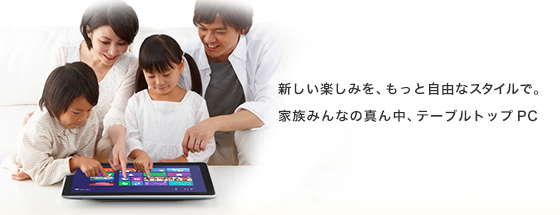
折り畳める脚が付いた20型タブレットPCです。と、言った方が速いでしょう(笑)
バッテリ(寿命交換可)も標準搭載ですし、〔HDDプロテクションなど、〕
ある程度の堅牢設計にはなってますからホームモバイル位には使えます。
(バッテリ込5.2kg、厚さ4.5センチ、
情報収集でのバッテリ駆動3時間弱〔「バランス(輝度中)」のBBench〕)
脚はどの角度でも止まり、安定して画面をタッチ出来ます。
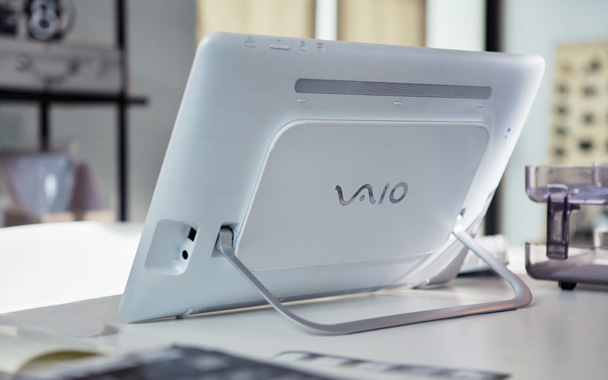
(背面+キーボードのカラバリは白と、直販専用の黒があります)
快適タッチと軽い操作感を手に入れたWindows 8ですが、
AndroidやiOSに比べてまだまだPC性能を要求し、超小型筐体むきでないのも事実です。
一方AndroidやiOSと違って、マルチウィンドウにOSレベルで対応してたり、
既存のPCアプリとの互換性って観点では圧倒してる訳ですから、
VAIO Tap 20の様な大画面タブレットこそがWin8の真骨頂という見方も出来ます。
WEB閲覧などでは、文字潰れなく表示できる領域が安ノートより広いですし、
(1,366 x 768 ⇒ 1,600 x 900 ドット)
未だタッチ向けに最適化されてないPCアプリの操作にも、大きめ表示は有効です。
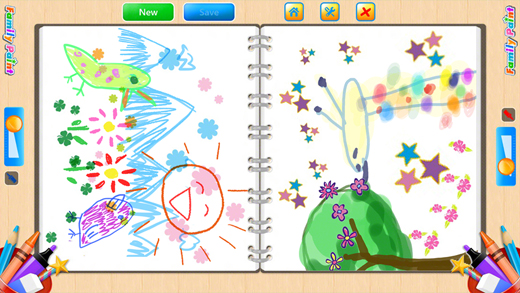
画面は指10本を同時認識したり、左右別々にお絵かき出来るアプリもあります。
使うかどうか別にして、
本体を縦にする事で画面も縦表示に出来ます。
(加速度、ジャイロ、地磁気の各センサー搭載)
画面の視野角は広く、〔IPSパネル〕
光沢液晶ですから動画や写真も映えます。
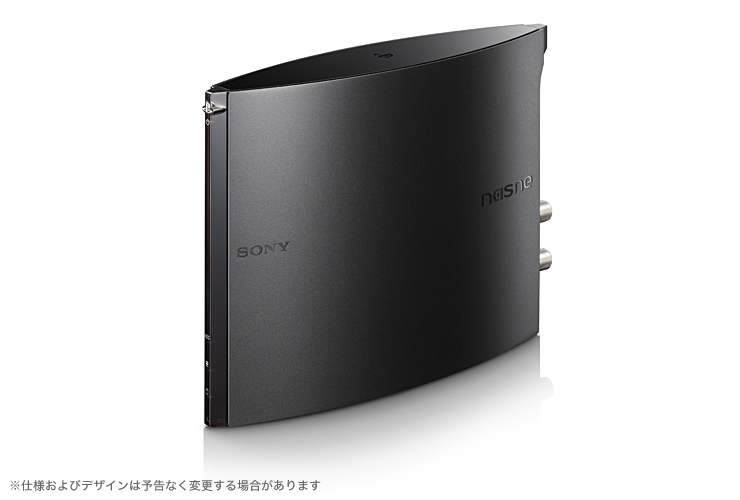
テレビに関しては、ネットワークレコーダーのnasneを別途購入すれば、
VAIO Tap 20で放送中のテレビを見たり、
nasneへの録画指令、その再生・削除などの操作すべてを無線LAN経由で行えます。
(VAIO Tap 20には操作アプリ「VAIO TV with nasne」が初期導入されてます)
この「VAIO TV with nasne」でテレビみたり、
Windows Media PlayerやPower DVDで動画みたり、
Internet Explorer 10でYouTubeみたりする時には
コントラスト向上や輪郭強調で画質を向上させる「モバイルブラビアエンジン2」も使えます。
(VAIO Tap 20はDVDドライブを内蔵しません)
専用の液晶保護シートは気泡の入らない配慮がされており、
装着すると非光沢になるので発色こそ控えめになりますが、
写り込みしない分、輝度おさえて使えますから目が疲れません。
指紋も目立ち難くなります。
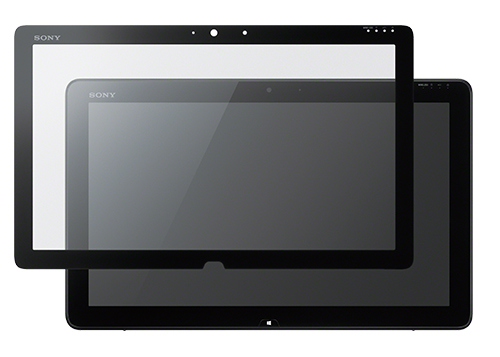
VAIO Tap 20は低発熱のPCパーツ使ってますから騒音も静かです。
〔CPUはUltrabook用、HDDは2.5インチ、電源は外付け(ACアダプタ)〕
USB端子は3.0が2ポートあるだけですが、
キーボード・マウス共にワイヤレスのが付属しますから問題ないでしょう。
キー配列は標準的ですし、キータッチにも薄型ノートみたいな無理はありません。

机に置いての使用にも耐える様、有線LAN端子があったり、
無線も送受信最大300Mbpsのパーツを真面目に使ってます。
落下・水濡れにまで対応するメーカー保証で、補償上限・免責金額なしってのは、
富士通の他はソニー直販にしか見当たりません。
(<3年ワイド>。だだし、一度の新品交換で保証終了します。)
最後にソニー直販オーナーメードの構成についてご説明します。
「プロセッサー」にはリーズナブルで比較的用途も選ばないCore i5が良いでしょう。
「メモリー」には4GB以上を推奨しますが、この機種はメモリ増設やHDD交換が
背面カバー⇒専用カバーと開けてくだけで簡単です。
「ドライブ」で選べる外付ブルーレイやDVDは、
USBバスパワー駆動しますから接続ケーブルは1本で済みます。
ASUS VivoBook X202E

(シャンパンゴールド)

(スチールグレー)
指を10点同時認識するタッチパネルを搭載し、
4万円ちょっと~購入できる小型ノート(11.6型)です。
持ち歩きにはA4用紙大に収まる機種をお勧めしますが、
この機種は幅で6ミリオーバーするだけですし、
最厚21.7ミリ、実測1.4kg、情報収集でのバッテリ駆動4時間強
〔「Power4Gear Battery Saving(輝度最小ですが実用に耐えます)」のBBench〕
ですからマズマズです。
ACアダプタは直接コンセントに刺せる程の小ささで、
一緒に持ち歩いても苦になりません。
タッチパネルの反応もシッカリしており普通に使えます。
外観の安っぽさを強いて挙げるなら、
ユニット中央が若干たわむキータッチ位ですから売れるのも肯けます。
(インターネットだけなら判りませんが、
ASUS安ノートは無線速度などは遅い傾向にあります。
実際、この機種もネットワークがインテル製じゃありませんし、有線LANは100BASEです。)
光沢液晶ですからホビー用途に向いており、(DVDドライブは内蔵しません)
視野角はそこそこですがノートとしてなら問題ないでしょう。〔TNパネル〕
肝心の処理性能は、
720pテレビ電話やUstream等に余裕もってお勧めできる程ではありませんが、
Core i3モデルなら普段使いでストレスは感じられないでしょう。
ライトユースならPentium 987モデル選んでも間違いではありません。
(メモリは全モデル4GB固定)
【2013年2月追伸】 Core i5モデルが追加されました。
720pテレビ電話などにはそちらをお勧めします。【追伸終】
初期ロットには冷却ファン音うるさい個体もあった様ですが、
直販からのご購入なら今後は大丈夫でしょう。
発熱はキーボード中央が多少暖かくなりますが、
手を置く場所(パームレスト)には伝わりません。
拡張性はUSB 3.0 x 1、USB 2.0 x 2とありますが、
SDカードは入れると出っ張ります。
バッテリ交換は分解作業です。
富士通 ARROWS Tab Wi-Fi Windows 8モデル
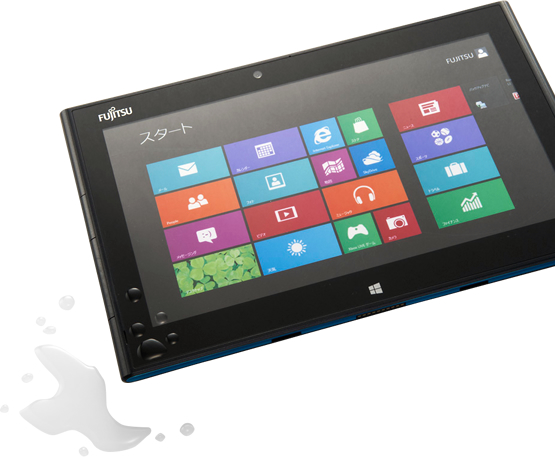
①Windowsアプリがそのまま動く、現行最小タブレット(10.1型/Win8 32ビット)
②防水・防塵
③使いたい時すぐ付く、Atom Z2760を搭載
④DTCP-IP対応レコーダの録画番組を家中どこでもハイビジョン画質で視聴できる
が特徴です。
まず①ですが、重量574グラムと、iPad 2やRetinaよりは軽いですが、
片手もちタブレットの主流が7型に移行しつつある現在ではあくまで、
セキュリティ含めたPC資産がそのまま使える事に価値を置く人用かと。
GPS付いてますからカーナビ代わりにも使えます。
堅牢設計の②ですが、接続端子にキャップした状態なら「お風呂でも使える」を謳います。
(お湯の中で使うのは動作保証外です)
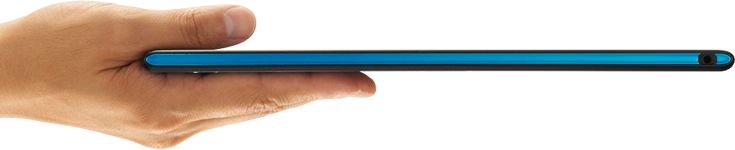
9.9ミリってのはタブレットとしては普通の厚さかと思いましたら、
防水+Win 8としてならこれでも最薄だそうです。(筐体はプラスチック)
防水なので冷却ファンは付いてませんし回転部品が載ってないので騒音はありません。
発熱も概ね問題ない様です。
レスポンスの③は、スマホ同様のスタンバイ設計によるもので、
〔CPU、ストレージ、ネットワーク接続を保ったままディスプレイだけオフにする〕
次世代Core i の省電力機能を先取りしています。
処理性能に関してはまず、コチラのメーカー修正プログラムを適用して下さい。
情報収集、文書作成、本機に保存されたmp4の再生といった用途なら普通に使えますが、
〔再生自体はグラフィックの仕事なのでフルHD動画でもCPU使用率10%程度〕
ニコ動の弾幕は流石にキツイです。
〔Atom Z2760は2コア/4スレッドに対応し、本機のメモリは2GB固定です。〕
バッテリ駆動時間は上記プログラムを適用して6~7時間といった所でしょうか。
この辺が今回のAtomの凄い所ではあります。
充電は標準添付のクレードルの他、スマホ同様にモバイルブースターからも行えます。
(USB充電できるWin 8タブレットは他に見当たりません)
番組視聴の④は、標準アプリの「My Cloudビデオ+」と家庭内LANで行います。
(アプリの方は今後の熟成に期待ってレベルですが)
ステレオスピーカーも普通に鳴りますから、この季節だと長風呂になりそうです(笑)
画面は広視野角に加え、〔IPSパネル。1,366 x 768ドット〕
液晶パネルとタッチパネルの間の空気層を無くす事で乱反射を抑え、
締まった黒を表現します。(光沢液晶なのでこの点、元々有利ではあるのですが)
これによりメリハリ〔コントラスト〕の効いた発色とタッチ精度を実現しています。

OS絡みで未だ安定しない気もしますが一応、Bluetooth使えますから
キーボードは折り畳みを別途用意するのが良いでしょう。
USB接続やHDMI出力には変換ケーブルが必要な本機ですが、(HDMI変換は別途購入)
直販ではUSB2.0 x 4、HDMI出力 x 1のクレードルも売ってます。
Office 2010無しが選べる分、
直販カスタマイズ最小構成は本体価格が安くなってます。
(追伸:2013年3月2日にOffice無し店頭モデルが追加予定)
落下・水濡れにまで対応するメーカー保証で、補償上限・免責金額なしってのは、
ソニー直販の他は富士通しか見当たりません。
(「ワイド保証(3年間の保証拡張サービス)」)ソニーが修理コストによっては全損扱い⇒新品交換(保証終了)
とするのに対し、富士通は基本的に全損扱いとはせず、修理対応を貫くそうです。
加入料金は、富士通直販WEB MARTで本機と同時購入なら、12,800円で済みます。
東芝 dynabook R822

キーボード必要⇒ノートPCスタイル
不要⇒タブレットスタイル
で使える12.5型Ultrabookです。
(薄さ19.9ミリ。Ultrabookとはインテルによる薄型PC規格で、
R822の様な変形タイプには厚さが20ミリまで認められています。)
ノートPCスタイルではVAIO Duo 11と違って、
ディスプレイ角度も調整できますし、手を置く場所(パームレスト)も確保されてます。
(流石にタッチパッドは狭いです)
タブレットスタイルではLet's note AX2やIdeaPad Yogaと違って、
キーボードを収納できます。
ディスプレイは奥のヒンジ部分までスライドすると起こせる仕組みになってます。
工作精度が高く、左右一方だけ持っても楽々スライドします。
12.5型といっても、
同社13.3型UltrabookのR632と比べて奥行き同じで幅が1センチ大きいですから、
「持ち歩き」には厳しいかも知れません。本体重量は1.49キロですが
底面、パームレスト、ディスプレイ端がラバー塗装で持ち易くなってます。
情報収集でのバッテリ駆動は3時間半程度※で、
バッテリは着脱式じゃありませんがACアダプタは軽量小型です。
※:「バランス(輝度40%)」設定のBBench。「eco(輝度20%)」設定では4時間半。
内部パーツや端子すべてが下半身にあり、
ディスプレイ水平時にタッチパッドを指3本でタップ⇒表示を対面者に向ける
の機能もある訳ですが、水平で画面タッチする下半身が浮いてしまいます。
画面は画素数こそ老眼用ですが、(1,366 x 768ドット)
発色は自然で視野角も広く、〔IPSパネル〕
5点同時タッチとペン入力に対応します。(ペンは別売り)
光沢画面なので指紋は目立ちますが拭き取り易い加工にはなってます。
〔Corning Gorilla Glass 2〕
キーボードはdynabook R632とほぼ同等で、
私的にはタッチ浅すぎてNGですがUltrabookとしては好評を博してます。
キーボードバックライトも内蔵します。
肝心の処理性能ですが、
動画編集や3Dゲームなどしなければストレスありませんし発熱も限定的です。
(熱くなるのは後面の排気口付近)
冷却ファン音は高負荷時でも偶に大きくなる程度です。
ただしメモリ増設が出来ませんから、
外付モニタ繋いで写真編集などするのであれば
直販のメモリ8GBモデルをお勧めします。
(2013年2月追伸:春モデルは店頭もメモリ8GBになりました)
Ultrabookは拡張性が要注意ですが、
R822はUSB3.0 x 2やHDMI出力が標準サイズですからマシな方です。
有線LANにはUSB接続の別売アダプタが必要です。
ソフト面ではAdobe Photoshop Elements 10とPremiere Elements 10が付属します。
直販ではOffice Home and Business 2010の付属しないモデルも選べます。
東芝PCの場合、
「購入して何年経っても」「使用相談が」無料です。
海外の激安メーカー製と違って、
「ユーザが陥り易い問題点を予め潰してある」
と言い換えても良いでしょう。
東芝デスクトップアプリメニュー使えば
Win 8スタイルUI経由せずにソフトを起動できますから、
OS移行もスムーズです。
東芝製品はモデル末期の値崩れが大きく、
PCは年3回のモデルチェンジ時期が狙い目です。
SONY VAIO Duo 11


シルバーは直販限定です(2013年2月追加)
①独自の変形機構
②高精細液晶
③nasneとの連携でテレビに強み
④ペン入力は筆圧対応
が特徴の11.6型Ultrabookです。(薄さ17.85ミリ。Ultrabookはインテルによる薄型PC規格)
重量は1.3kg程度、情報収集でのバッテリ駆動は5時間程度です。
〔「バランス(輝度中)」のBBench〕
A4用紙大から幅が2.3センチもはみ出しますから「持ち歩き」には要注意です。
それでは①から順に解説して行きます。
VAIO Duo 11は
キーボード必要⇒ノートPCスタイル
不要⇒タブレットスタイル
で使え、変形も油圧式でスムーズです。
ノートPCスタイルでも画面が遠くならないのでタッチパネルを併用し易いですし、

広視野角画面〔IPSパネル〕ですからさほど問題になりませんが、
ノートPCスタイルでのディスプレイ角度は130度固定です。
固定されてるだけに画面入力に安定感はあります。(画面には強化ガラス)
必要に応じて底面ゴム脚を立てたり、
別売のシートバッテリ装着(この場合125度)による角度調整になります。
下半身の厚さが10.5ミリと薄いこともあり、手の置き場にもそれほど困りません。
次に②の液晶です。
画素〔解像度〕が1,920 x 1,080ドットありますから
WEB閲覧などではクッキリ表示と一覧性を両立します。
タブレットとして本体を縦長に持つと画面も縦長表示になりますが、その場合も、
YAHOO! JAPANトップページの様な横1,024ドットでデザインされたページを
文字潰れや横スクロールバー無しで表示できます。
これより低画素の液晶に比べてフルHD動画もクッキリです。
ただし机に置いて情報収集や文書作成するなら、
11.6~13.3型に1,600 x 900ドットを超える画素数ってのは実用的とは言えません。
実際、このVAIO Duo 11でもスケーリング初期設定は「中(125%)」になってます。
その設定で強いて高精細のメリットを探すなら多少、文字が滑らかになる位でしょうか。
ついでに発色ですが、色域が特に広い訳ではありませんが色味が自然で、
用途別の最適画質を自動/手動で適用できる「色モード」設定もあります。
最高輝度は400カンデラ級で、輝度を充分に抑える事も可能です。
周囲の明るさに応じて自動で輝度調整する事も出来ます。
しかしこの液晶の最大の特徴はそのメリハリ〔コントラストの高さ〕でしょう。
単に光沢液晶だからというのではなく、液晶パネルとガラスの間の空気層を無くす事で
乱反射を抑え、締まった黒を表現します。

ちなみに直販カスタマイズでは「保護シート+貼付サービス」も選べます。
その場合、発色や最高輝度は多少落ちますが、写り込みが抑えられますし、
ペン入力の滑り過ぎも防げます。ギラツキも出ませんから目も疲れません。
(シートの耐久性までは判りません)
次に③のテレビ関連ですが、ネットワークレコーダーのnasneを別途購入し、
操作アプリ「VAIO TV with nasne」を導入することで、
VAIO Duo 11で放送中のテレビを見たり、
nasneへの録画指令、その再生・削除などの操作すべてを無線LAN経由で行えます。
ペン入力の④ですが、
手書き文字の認識精度も高いですし、
ペン先に近いほうのボタン押すと画像切り抜きツールも使えます。
PDFや画像に手書き出来るノート作成・管理アプリも提供される予定です。
(Note Anytime for VAIO。筆圧検知には非対応)
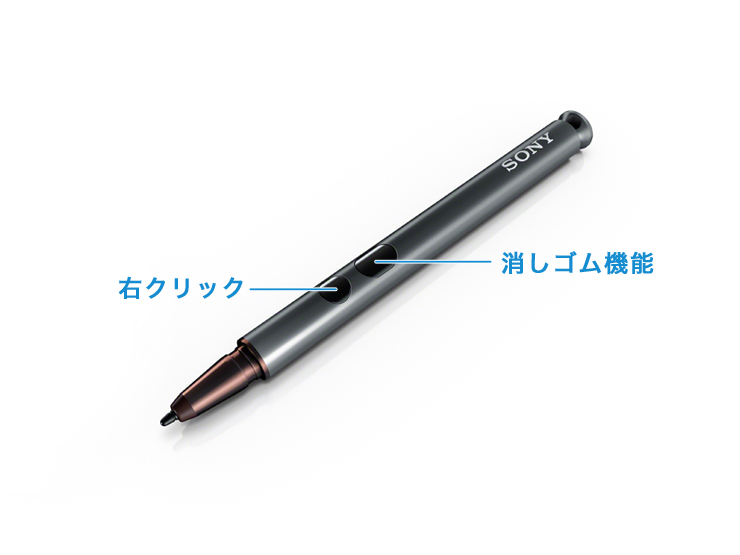
(アルミ筐体のペンが付属します。硬さの異なる2種類のペン先が同梱されます。)
このタッチパネルは指なら10点同時認識し、
ペンなら実用に耐える256段階の筆圧を検知します。
手を乗せながらペン作業できる様、
付属するペンを画面5ミリまで近づけると
指でのタッチモードからペンモードに切り替わる仕様ですが、
ペン先から着地させる癖が付くまではそれこそ、
指先の出る軍手などした方が確実でしょう。
また現状ではVAIO Duo 11の筆圧機能が使えるソフトは限られてますから要注意です。
PowerPoint 2010では筆圧を使えますが、Adobe Photoshop Elements 10では
現時点で筆圧を使えません。(ペンでの書き込み自体は可能)。
続いて部位ごとを簡単に解説します。
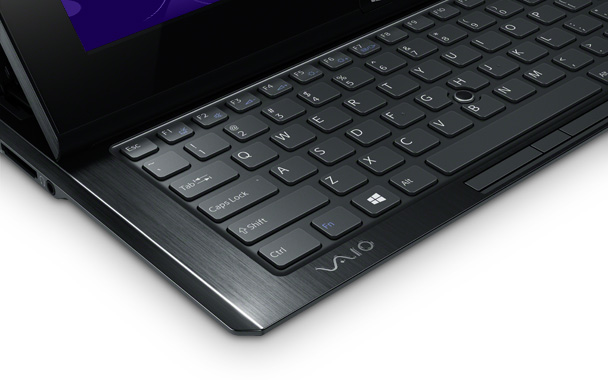
キーボードは打刻音も静かですし問題があるとすれば、
ストローク浅いキータッチを許容できるかです。
キーボード中央でポインタ操作できるオプティカル・トラックパッドですが、
ThinkPadのトラックポイント等と違い、
操作に強弱を付ける事でポインタの移動距離を変える事は出来ません。
感度は変更できますが細かな文書編集以外ではタッチパネル操作が主体になるでしょう。
(トラックパッドのタッピング機能は無効に出来ます)
タブレットモードでは奥の吸気口が閉じられる為、冷却ファンが高速回転しますが、
その場合でもさほど耳障りには感じませんでした。
発熱パーツがディスプレイより奥側に配置されてるのでキーボードは熱くなりませんが、
動画編集や万が一3Dゲーム等やるなら、底面が40℃超えないか気配りも必要です。
(設定で「パフォーマンス優先」、「冷却優先」、「静かさ優先」を選択可能)
本体バッテリは着脱式ではありませんが、
別売りのシートバッテリを装着すれば駆動時間を倍に伸ばせます。
(装着時は1.65kg、最厚34ミリでペンも収納できます)
シートバッテリはACアダプタを接続して単独充電できます。
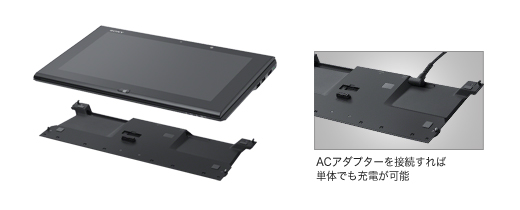
ACアダプタも小型軽量で、1時間で標準バッテリを80%まで充電できます。
拡張性ではUSB 3.0 x 2(1つは本体オフでも給電可)とHDMI出力がありますし、
ビジネスユースにアナログRGB出力があったり、ゴム脚たてれば有線LANも使えます。
SDカードの出っ張りは少ないですが、アクセス速度は比較的遅いです。
落下・水濡れにまで対応するメーカー保証で、補償上限・免責金額なしってのは、
富士通の他はソニー直販にしか見当たりません。
(<3年ワイド>。だだし、一度の新品交換で保証終了します。)
最後にソニー直販オーナーメードのお勧め構成をご紹介します。
「プロセッサー」にはリーズナブルで比較的用途も選ばないCore i5が良いでしょう。
「メモリー」はユーザーによる増設が出来ない機種ですから最低でも4GB、
外付モニタ併用ならそれ以上を選びましょう。
「バックライトキーボード」には照度センサーも付いてますし、
キー最後に押してから自動消灯させるまでの時間も設定できます。
2012年10月10日水曜日
Google Nexus 7

(裏面はラバー塗装です)
①シーンによってはモバイルPCにも負けない一覧性の良さ(1,280 x 800ドット)
②片手で「握れる」ギリギリの画面サイズ(7型、本体340グラム)
③HD動画9時間を謳うバッテリ駆動(情報収集ならこの程度ホントに持ちます)
が特徴のAndroid 4.1タブレット(ASUS製)です。
この画面サイズには国内メーカー製ですと
通話・LTEにまで対応して249グラムというMEDIAS TAB UL N-08D(docomo)がありますが、
Nexus 7は本体価格2万円きるなど導入のし易さが魅力です。
無駄ソフトも入ってませんから自分好みにカスタマイズ出来ます。
まず①ですが、本体を90度回転させると画面の縦横が自動で切り替わりますから、
縦長表示なら、掲示板など幅を要しないページでの一覧性は抜群です!
(卓上PCの様な横長表示に関してはコチラを参考にして下さい)
AndroidもiPhone 5(のiOS 6)もWindowsと違って、
基本的には1つのアプリが画面を占有するシングルウィンドウOSですが、
AndroidならOverSkreen (floating browser)※使えば
ブラウザをマルチウィンドウで開けます。
(MoboPlayer使えば動画アプリも別ウィンドウで開けます)

※:投稿時点ではAndroid 4.0.3までしか動作保証されてません
ブラウザ動作するテキストエディタもありますから、
情報収集⇒エディタへコピペといった使い方もスムーズです。
ちなみにAndroidなら、天気やら電子メールやらフェイスブックの更新そのものを
ホーム画面で確認する事も出来ます。
iPhone 5(のiOS 6)のホームではアイコン表示がやっとです。
サイズに関する②はタブレットの多くが採用する10.1型1,280 x 800ドットに比べて
100%表示が小さくなる事を意味しますが、〔ドットピッチ0.118ミリ〕
実際にはこれより画面を大きくする必然性がありません。
これより画面が高精細なノートPCも過去にありましたし、〔VAIO Pは0.114ミリ〕
キーボードに手を置く事で画面との距離が決まってしまうノートと違い、
タブレットは老眼であっても画面を近付ければ済む話です。
(実際、HD画面のスマホはNexus 7より1.5倍前後も高精細です)
なにしろ、
Nexus 7と、9.4型のXperia Tablet Sとを持ち比べて頂ければ、
普段片手で持つタブレットを9.4型以上にする事が如何に不自然かは解るハズです。
Nexus 7の画面の発色は良く言えば自然で、斜めから覗いても色変化しませんし、
野外での視認性にも問題ありません。〔IPSでは視野角せまい方〕
出先で動画みたり画像の取捨選択する程度には充分つかえるでしょう。
(REGZA Tablet AT570やGALAXYが採用する有機EL画面と違って、
画面が焼き付く心配もありません。Nexus 7に背面カメラは付いてません。)
コーニング社製ガラスは傷に強いだけでなく、
タッチ感度が良い事でも評判です。
Nexus 7には、現行スマホに真似できない程の高負荷耐性もあります。
〔クアッドコアなのに筐体表面が40℃以上になり難い〕
Androidなら今や、見れない動画形式の方が少数派ですし、
iPhone 5(のiOS 6)と違って、
(Windowsのマイコンピュータに相当する)ファイル操作ソフトを導入するだけで
Windows共有フォルダにもアクセス出来ます。
Nexus 7はROMが16GBと、(追伸:32GB版は投稿直後に追加済)
本体データ容量すくない上にSDカードスロットもありませんが、
マイクロUSB端子とNexus Media Importer使えば
USBメモリやSDカードの読み込みなら出来ます。〔root不要〕
YoutubeアプリもNexus 7の為に最適化されてます。
(Adobe Flash Playerが必要なサイトにはFirefox使う方法があります)
スピーカやヘッドフォン端子もありますが、
Bluetoothありますから自室では無線スピーカが良いでしょう。
Bluetoothは折りたたみキーボード等にも利用できますが、
GoogleNOWでの音声入力の認識率は高く、
キーボード無しでもかなりのトコまで行けます。
GPS搭載で、Googleマップ使えばカーナビとしても実用に耐えます。
10本指でのマルチタッチに対応し、
ジャイロスコープや加速度などのセンサーで
回転させたり傾けたりの直感的ゲームも楽しめます。
(その他、磁力計も備えます)
Androidはぶっちゃけ、
機種によって使えるアプリ・使えないアプリあったりもする訳ですが、
Nexus 7はそのAndroid作ってるトコのですから流石に汎用性は高いハズです。
(Android 4.1にまで対応するアプリが現時点で豊富とは言いませんが)
Nexus 7は今の所、3G無線を搭載しません。(追伸:3G対応版は2013年2月に追加済)
ご家庭で例えばバッファローの無線LAN親機をお使いでしたら、
Android版設定ソフト「AOSS for Android」を無料ダウンロードしましょう。
出先での通信にはモバイル・ルータやスマホのテザリング機能を使うのが一般的です。
Nexus 7では画面輝度を低めにしてるときバックライトがチラ付く事がありますが、
これはTegra 3の省電力機能「PRISM Display」による仕様で、
イザとなれば無効設定できる位ですからアップデートで改善するでしょう。
2012年9月29日土曜日
ASUS U24A(11.6型)

(このRedの他にSilver Blueもあります。
日本向けキーボードでは[Enter]キーが右端にあり、
[Backspace]共々サイズも充分です。)
日本向けキーボードでは[Enter]キーが右端にあり、
[Backspace]共々サイズも充分です。)
・タワー型PCに迫る瞬発力〔Max Turbo 3GHz以上〕
・設置面積がA4用紙大に収まる
の両方を満たす現行モバイルには、
光沢液晶を搭載するのも、ご予算5万円で狙えるのも、
このU24Aの他にありません。(弱小メーカー除く)
・重量1.5kg
・情報収集や文書作成で7時間前後のバッテリー駆動
・厚さ27.6ミリ(標準バッテリでも下に出っ張る分、実際は数字より少々厚い)
・SDXCカードすっぽり入る
・天板とキーボード手前〔パームレスト〕はアルミヘアライン
とモバイル性はまずまずです。
液晶も「12.1型以下ノートでは」綺麗な部類ですから、
出先での動画鑑賞や画像の取捨選択に重宝します。
(DVDドライブは内蔵しません)
高負荷連続でこのレベルまで筐体が熱くなり難いリアル・モバイルや薄型ノートも
ザラにはありません。(低負荷時は静か過ぎて内蔵HDD動作音が気になる程です)
動画編集やら3Dゲームなどしないのであれば、
外付モニタをHDMI接続、スピーカーをBluetooth接続する位で
ご自宅でも快適環境を築けるでしょう。USB3.0も2ポート付いてます。
(家庭内ネットワークでの動画ファイルやりとりには無線子機ほしくなるかも)
設置面積が小さいのと、電源コードの差込がL字になってますので、
机の上でも場所を取りません。
キーボードも割とシッカリしてますが、
タッチパッドのボタンがシーソー式なのと、
標準でパッド端スクロールに対応してないのが難点です。
最初からメモリ4GB+750GBのHDDですが、(13年2月追伸:メモリ8GBモデルも追加)
SSDに交換したい方も居られるでしょうから、
メモリやHDDへのアクセスがネジ1本だったり、
メモリスロットに空きがあるのは評価できます。〔元のHDDは9.5ミリ厚〕
ASUSはタワー型PC基板〔マザーボード〕のデファクト・スタンダードであり、
ノートPCでも一部の話題先行モデル除けば、
動作部品の初期不良は少ないと思われます。
サポートも少なくとも電話対応までは、国内メーカーに劣りません。
登録:
投稿 (Atom)