タイトルに拘わらず、快適に3DゲームができるPCをお求めなら、
①液晶:応答速度が速い事は勿論、遅延表示が少ないもの
②キーボード、マウス:ゲーム用
③処理性能:ハイエンド
〔4コア同時に3GHz前後で動作可能なCPUと、
専用メモリ2GB以上のグラフィック〕
の全てが譲れない要素です。
ですから持ち運べるノートで3Dゲームをしたいとなれば、
・ゲームタイトル
・快適性
・PC価格
・ゲームPCとしての賞味期限
のいずれかで譲歩が求められますし、
これらを受け入れてまで持ち運びたいゲーマーは、
かなりの少数派と思われます。
しかしタワー型のデスクトップで
①~③全てを満たすのは難しい事ではありませんし、
価格勝負の感すら否めません。
なのでこのサイトでは敢えて、
・ノート
・一体型
・小型デスクトップ
なPCで、お勧めを紹介して行く予定です。
カテゴリ選択からご覧の場合には以下に、
この用途のお勧め機種の記事が続きます。
2012年10月10日水曜日
Google Nexus 7

(裏面はラバー塗装です)
①シーンによってはモバイルPCにも負けない一覧性の良さ(1,280 x 800ドット)
②片手で「握れる」ギリギリの画面サイズ(7型、本体340グラム)
③HD動画9時間を謳うバッテリ駆動(情報収集ならこの程度ホントに持ちます)
が特徴のAndroid 4.1タブレット(ASUS製)です。
この画面サイズには国内メーカー製ですと
通話・LTEにまで対応して249グラムというMEDIAS TAB UL N-08D(docomo)がありますが、
Nexus 7は本体価格2万円きるなど導入のし易さが魅力です。
無駄ソフトも入ってませんから自分好みにカスタマイズ出来ます。
まず①ですが、本体を90度回転させると画面の縦横が自動で切り替わりますから、
縦長表示なら、掲示板など幅を要しないページでの一覧性は抜群です!
(卓上PCの様な横長表示に関してはコチラを参考にして下さい)
AndroidもiPhone 5(のiOS 6)もWindowsと違って、
基本的には1つのアプリが画面を占有するシングルウィンドウOSですが、
AndroidならOverSkreen (floating browser)※使えば
ブラウザをマルチウィンドウで開けます。
(MoboPlayer使えば動画アプリも別ウィンドウで開けます)

※:投稿時点ではAndroid 4.0.3までしか動作保証されてません
ブラウザ動作するテキストエディタもありますから、
情報収集⇒エディタへコピペといった使い方もスムーズです。
ちなみにAndroidなら、天気やら電子メールやらフェイスブックの更新そのものを
ホーム画面で確認する事も出来ます。
iPhone 5(のiOS 6)のホームではアイコン表示がやっとです。
サイズに関する②はタブレットの多くが採用する10.1型1,280 x 800ドットに比べて
100%表示が小さくなる事を意味しますが、〔ドットピッチ0.118ミリ〕
実際にはこれより画面を大きくする必然性がありません。
これより画面が高精細なノートPCも過去にありましたし、〔VAIO Pは0.114ミリ〕
キーボードに手を置く事で画面との距離が決まってしまうノートと違い、
タブレットは老眼であっても画面を近付ければ済む話です。
(実際、HD画面のスマホはNexus 7より1.5倍前後も高精細です)
なにしろ、
Nexus 7と、9.4型のXperia Tablet Sとを持ち比べて頂ければ、
普段片手で持つタブレットを9.4型以上にする事が如何に不自然かは解るハズです。
Nexus 7の画面の発色は良く言えば自然で、斜めから覗いても色変化しませんし、
野外での視認性にも問題ありません。〔IPSでは視野角せまい方〕
出先で動画みたり画像の取捨選択する程度には充分つかえるでしょう。
(REGZA Tablet AT570やGALAXYが採用する有機EL画面と違って、
画面が焼き付く心配もありません。Nexus 7に背面カメラは付いてません。)
コーニング社製ガラスは傷に強いだけでなく、
タッチ感度が良い事でも評判です。
Nexus 7には、現行スマホに真似できない程の高負荷耐性もあります。
〔クアッドコアなのに筐体表面が40℃以上になり難い〕
Androidなら今や、見れない動画形式の方が少数派ですし、
iPhone 5(のiOS 6)と違って、
(Windowsのマイコンピュータに相当する)ファイル操作ソフトを導入するだけで
Windows共有フォルダにもアクセス出来ます。
Nexus 7はROMが16GBと、(追伸:32GB版は投稿直後に追加済)
本体データ容量すくない上にSDカードスロットもありませんが、
マイクロUSB端子とNexus Media Importer使えば
USBメモリやSDカードの読み込みなら出来ます。〔root不要〕
YoutubeアプリもNexus 7の為に最適化されてます。
(Adobe Flash Playerが必要なサイトにはFirefox使う方法があります)
スピーカやヘッドフォン端子もありますが、
Bluetoothありますから自室では無線スピーカが良いでしょう。
Bluetoothは折りたたみキーボード等にも利用できますが、
GoogleNOWでの音声入力の認識率は高く、
キーボード無しでもかなりのトコまで行けます。
GPS搭載で、Googleマップ使えばカーナビとしても実用に耐えます。
10本指でのマルチタッチに対応し、
ジャイロスコープや加速度などのセンサーで
回転させたり傾けたりの直感的ゲームも楽しめます。
(その他、磁力計も備えます)
Androidはぶっちゃけ、
機種によって使えるアプリ・使えないアプリあったりもする訳ですが、
Nexus 7はそのAndroid作ってるトコのですから流石に汎用性は高いハズです。
(Android 4.1にまで対応するアプリが現時点で豊富とは言いませんが)
Nexus 7は今の所、3G無線を搭載しません。(追伸:3G対応版は2013年2月に追加済)
ご家庭で例えばバッファローの無線LAN親機をお使いでしたら、
Android版設定ソフト「AOSS for Android」を無料ダウンロードしましょう。
出先での通信にはモバイル・ルータやスマホのテザリング機能を使うのが一般的です。
Nexus 7では画面輝度を低めにしてるときバックライトがチラ付く事がありますが、
これはTegra 3の省電力機能「PRISM Display」による仕様で、
イザとなれば無効設定できる位ですからアップデートで改善するでしょう。

2012年9月9日日曜日
SONY VAIO Eシリーズ17 フルHD液晶モデル

(筐体色はこの他に、まっ黒があります)
①現行ノートPCでは、一般的用途に最も捗るであろう液晶
②ワイヤレスTVを実現する周辺機器「ナスネ」
③3Dゲームに手が届く強力グラフィック〔Radeon HD 7650M(2GB)〕
④補償上限・免責金額なしのユーザ過失対応3年保証も安い!
が特徴の17.3型ノートで、
実用最小構成で本体57,800円(投稿時)の
ソニーストア(直販サイト)限定モデルです。
実用最小構成で本体57,800円(投稿時)の
ソニーストア(直販サイト)限定モデルです。
まず①の液晶ですが、
フルHDの表示領域を満たす国内メーカー現行ノートだと、
確かに17.3型はノートとして大柄ですが、
これでも液晶縦寸は非ワイド時代(横4:縦3比率)の14.1型相当になります。
〔VAIO E17フルHDはドットピッチ0.199ミリ〕
対する15.6型フルHDは、私も2台を常用してますが、(ThinkPad TとレッツノートB)
17.3型ならいっそ、デスクトップで良くね?という声もありますが、
(まぁ持ち出せると思うのは大多数の15.6型ノートにとって幻想でしかありません。
その様な堅牢設計になってないのですから。)
フルHDは精細さの尺度ですが発色に関しても、
VAIO E17のはsRGB色域にほぼ一致する優秀さです。
巷で綺麗と言われる液晶はノートにも沢山ありますが、
動画の色再現に関してもVAIO E17フルHDの右に出る機種は存在しないという事です。
フルHDの表示領域を満たす国内メーカー現行ノートだと、
このVAIO Eの他は大きくても15.6型どまりです。
確かに17.3型はノートとして大柄ですが、
これでも液晶縦寸は非ワイド時代(横4:縦3比率)の14.1型相当になります。
〔VAIO E17フルHDはドットピッチ0.199ミリ〕
対する15.6型フルHDは、私も2台を常用してますが、(ThinkPad TとレッツノートB)
表示領域と視認性を両立させるには一般的に、
キーボードへ手を置いて使うしかないでしょう。(画面と目との距離からして)
キーボードへ手を置いて使うしかないでしょう。(画面と目との距離からして)
17.3型ならいっそ、デスクトップで良くね?という声もありますが、
デスクトップで予期せぬ停電にまで備えるのはまだまだハードル高いですし、
何と言ってもPC丸ごとさっと収納できるかどうかの差は大きいハズです。
VAIO Eは重量も3.2kg程度ですからホームモバイルと割り切るなら不都合ないでしょう。(まぁ持ち出せると思うのは大多数の15.6型ノートにとって幻想でしかありません。
その様な堅牢設計になってないのですから。)
フルHDは精細さの尺度ですが発色に関しても、
VAIO E17のはsRGB色域にほぼ一致する優秀さです。
巷で綺麗と言われる液晶はノートにも沢山ありますが、
動画の色再現に関してもVAIO E17フルHDの右に出る機種は存在しないという事です。
視野角もノートとして使う限り充分です。
VAIO E17フルHDの画面への写り込みは、有無で言うなら有ですが、
他社の光沢フルHDノートが
・ LaVie LとLIFEBOOK AH⇒フラットパネル(液晶枠までをアクリル板で覆うタイプ)
・dynabook Qosmio T852⇒裸眼立体視のせいで虹色反射・ LaVie LとLIFEBOOK AH⇒フラットパネル(液晶枠までをアクリル板で覆うタイプ)
となる中では、抑えられてる方です。
白画面で気にならない程度ですしギラツキも皆無ですから、
白背景との格闘を余儀なくされるWEB閲覧においては、
下手な非光沢液晶よか目も疲れません。
下手な非光沢液晶よか目も疲れません。
次に②のテレビ関連ですが、
ナスネ自体は3波チューナ内蔵の外付HDDであり、これを無線LANルータに繋げば、
VAIOにはアンテナケーブル要らずで家中どこからでもテレビ番組の
・視聴
・(ナスネへの)録画操作(とその後の再生)
・(VAIOの)HDDやブルーレイへのダビング
が可能となるものです。
(専用ソフトがテスト段階の為、現時点でのサポートはありません)
見出し最後の④の説明です。
補償対応はユーザ / メーカーのどちらに過失あるかで変わるのが一般的ですが、
その「どちらか」という判断をメーカー側で一方的に行うのが問題なのです。
ただし、
落下・水濡れにまで対応し補償上限・免責金額なしって保証なら
どちらに過失あるかの判断を個々に行う必要ありませんので、
メーカーとのありがちなトラブルを回避できユーザ自衛として万全です。
ナスネ自体は3波チューナ内蔵の外付HDDであり、これを無線LANルータに繋げば、
VAIOにはアンテナケーブル要らずで家中どこからでもテレビ番組の
・視聴
・(ナスネへの)録画操作(とその後の再生)
・(VAIOの)HDDやブルーレイへのダビング
が可能となるものです。
(専用ソフトがテスト段階の為、現時点でのサポートはありません)
見出し最後の④の説明です。
補償対応はユーザ / メーカーのどちらに過失あるかで変わるのが一般的ですが、
その「どちらか」という判断をメーカー側で一方的に行うのが問題なのです。
ただし、
落下・水濡れにまで対応し補償上限・免責金額なしって保証なら
どちらに過失あるかの判断を個々に行う必要ありませんので、
メーカーとのありがちなトラブルを回避できユーザ自衛として万全です。
この様なメーカー保証は
富士通の他はソニー直販にしか見当たりません。
(<3年ワイド>。だだし、一度の新品交換で保証終了します。)
それさえ付けて普段からデータのバックアップを小まめにやっておけば、
ユーザが余程のメーカー依存体質じゃない限り、
NECやPanasonic、EPSON等とのサポートの差は埋まるハズです。
(他ノートで動かないゲームを③使ってやる場合は発熱による経年劣化に備えて下さい)
VAIO E17の拡張性ではUSB 3.0 x1、USB 2.0 x3とある一方、
IEEE1394も拡張カードスロットも無いのでビデオカメラとの接続には要注意です。
(その代わり、PC内蔵HDウェブカメラとしてなら画質は優秀です)
その他の注意点は、タッチパッドの挙動あやしいのでマウス推奨な事と、
稼動してるだけで冷却ファン音を耳障りに感じるシーンもあるでしょうから、
この1台で全てこなす欲張り構成では注文しない事です。
上の「実用最小構成」ってのはカスタマイズで液晶以外を
・「プロセッサー」⇒Core i3-2370M(2.40GHz)
・「メモリー」⇒4GB
と選んだものであり、
コスパからしてCore i3んトコをすぐ上のCore i5にはしておきたい所ですが、
その他は各自、現時点で必要と思えるもののみ選んどけば充分です。
購入後は「VAIO お引越サポート」って付属ソフトで
ユーザごとのデータを丸ごと移行できます。
私もこのソフトでThinkPad⇒VAIOという移行を行ったのですが、
用意するのは普通のLANケーブル1本だけですし、
説明も至れり尽くせりで解り易かったです。
2011年8月28日日曜日
ASUS Eee PC 1215B
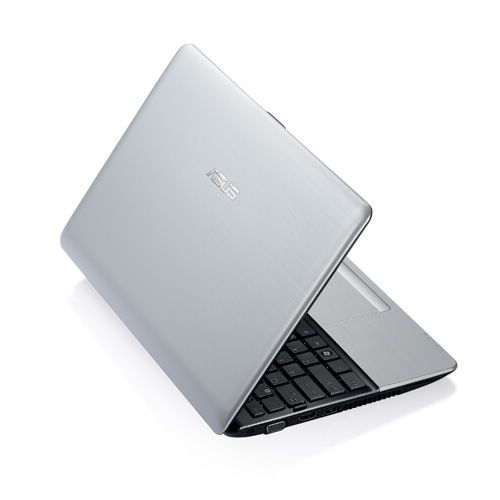
(筐体色はこの他に黒と赤があります。
キーボードはいずれも黒で、天板はアルミ調のプラスチックです。)
キーボードはいずれも黒で、天板はアルミ調のプラスチックです。)
最終更新:2011年11月16日
12.1型光沢液晶を搭載する低価格モバイルです。
(メモリ4GBモデルも追加されましたが、「PC本体+充分なメモリ」に
4万円以上出すなら、同じASUSでもU24E(11.6型)をお勧めします。)
Eee PC 1215Bの重量は1.4kg、
バッテリー駆動時間は情報収集や文書作成で4~5時間です。
メモリ4GBなら(2GBモデルは必要に応じて増設して下さい)、
モバイルとして使う限り、性能不足を感じる用途は少ないと思います。
(720pテレビ電話やUstream高画質配信は無理です。)
光沢液晶や、「くっきり表示」のRADEONグラフィック搭載ですから、
動画再生や写真表示に威力を発揮します。
DVDドライブは内蔵しませんが、
ドライブさえUSB接続すればブルーレイ再生も可能ですし、
HDMI端子が付いてますので一応、大画面TVにも出力できます。
古いタイトル中心になるでしょうが、
出先で遊べる3Dゲームもあるでしょう。
最新のFlash PlayerならYouTubeの1080p再生自体には余裕あるものの、
1215Bにセキュリティソフト入れてYouTubeから読み込む最中には、
他の処理が重くなるかも知れません。
その辺が「4万円モバイル」〔AMD E-350 / E-450搭載〕の盲点です。
1215B固有の問題点としては、
①バッテリー駆動時に液晶が白っぽい
②タッチパッドの反応の悪さ
③タッチパッドのボタンの硬さ
ですが、①、②は設定で改善されますし、③は
押すと右クリック動作する領域をパッド内に割り当てる事で対応して下さい。
(それぞれの設定方法は、この記事の最後で紹介します。)
まぁBluetooth内蔵ですからワイヤレスで
マウス、ヘッドホン、スピーカー等を繋げられますが。
その他、拡張性ではUSB 3.0ポートが付いてる一方、
有線の家庭内接続が100BASEまでの対応にとどまりますので、
別の部屋にあるPCやHDD〔NAS〕と大きなファイルをやり取りする場合の
転送速度は限られます。
予算4万円程度で買える、光沢液晶なライバルには
・lenovo IdeaPad S205(11.6型)
・VAIO Y(11.6型。直販モデル)
があります。
S205は最安3万円ちょっとと更に安いですが、
「メモリ4GB」とする増設作業の手数が多いのと、
標準バッテリー装着での本体重量が1215Bとあまり違わないのに、(0.1kg軽いだけ)
実際のバッテリー駆動時間は1215Bの半分です。
VAIO Yは他の2つに比べると、キータッチが実用レベルに達してません。
(現行VAIOの13.3型以下は全て、タッチにクリック感がありません)
ASUSは、デスクトップPC基板〔マザーボード〕のデファクト・スタンダードであり、
ノートPCでも
・初期不良の少なさ(初期ロット除く)
・排熱をキッチリやる良心的設計(残念ながらZENBOOKやU36SDは例外です)
に定評があります。
日本でのサポート対応は発展途上の感も否めませんが、
ASUSには日本メーカーがとっくに忘れてしまった「誠意」を感じます。
(以上で機種解説を終わります)
※①を解決する為の設定
「ディスプレイ」⇒「画面の解像度」で[詳細設定]ボタン
⇒[Catalyst Control Center]タブで[ATI Catalyst Control Center]ボタン
⇒[電力]ボタン⇒[PowerPlay]ボタン
⇒「Vary-Brightを有効にする」のチェックを外して[適用]ボタン
※②を解決する為の設定(タッチパッドの感度を最速にする)
コントロールパネル⇒マウス⇒[ポインターオプション]タブ
⇒[速度]で[速く]の方へツマミを動かし、「ポインターの精度を高める」にチェック
※③の対策設定(例としてタッチパッドの右上隅を右クリック領域に割り当てる)
コントロールパネル⇒マウス⇒[デバイス設定]タブ
⇒[Synaptics TouchPad]を選択して[設定]ボタン
⇒左ボックスの[タップ]を「+」で開く⇒[タップゾーン]を選択
⇒「タップゾーン機能を使用する」にチェック
⇒左ボックスの[タップゾーン]を「+」で開く⇒[右上コーナータップ時の動作]を選択
⇒右上ボックスで[右クリック]を選択し[OK]ボタン
2011年5月8日日曜日
SONY VAIO C フルHD液晶モデル(15.5型)
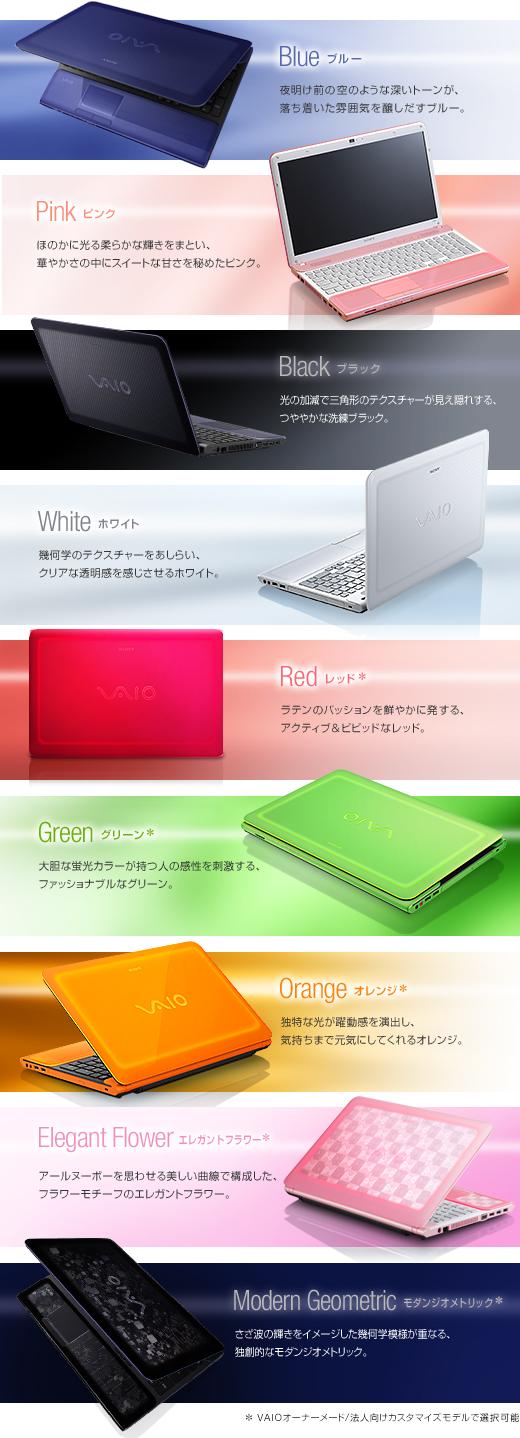
最終更新:2012年01月25日(春モデル発表を受けて改訂)
フルHDは直販(ソニーストア)専用モデルです。
①自然な発色と、驚異の広視野角を誇る液晶〔TNパネルですが〕
②3Dゲームに手が届く強力グラフィックと、Win7での安定動作を両立
③補償上限・免責金額なしのユーザ過失対応3年保証も安い!
④個性あふれる筐体(これについては「VAIO C 14型」の解説ページを参照下さい。)
が特徴のお買い得ノートです。
【ご注意】2012年春ではVAIO F 16.4型フルHD液晶モデルが全て、
高発熱パーツ〔物理4コアCPU〕採用となってしまいました。これを受けて
現行VAIO フルHD液晶モデルのお勧めはこのVAIO Cのみになっております。
パーツの世代交代が予定される4月発表のVAIOに期待しています。【ご注意終わり】
・15型で一覧性に優れたフルHD
・光沢液晶
・同価格帯
であるライバルにはEPSON Endeavor NJ5500Eがありますが、
①の液晶で勝負が付いてしまいそうな程、
VAIO C フルHDには素晴らしいものがあります。
動画みる為の色域〔sRGB〕はVAIOの旗艦、F 3Dに迫る程ですし、
Cは光沢液晶ですから、
メリハリ〔コントラスト〕や艶やかさまで含めればF 3Dをも圧倒する発色です。
C フルHDの画面への写り込みは、有無で言うなら有ですが、VAIO Lや
dynabook Qosmio T851などと違って白画面では気にならない程度ですし、
ギラツキも皆無ですから、
白背景との格闘を余儀なくされるWEB閲覧においては、
下手な非光沢液晶よか目も疲れません。
ここ2年程でノート液晶の上下視野角は、狭いのが当たり前になってしまいましたが、
C フルHDは、ほぼ真上といった角度から見ても画面が色変化しません。
NJ5500E共々デスクトップ代替と言える程の性能と排熱・静音性を誇りますが、
フルHDライバル機種の多くがWin7での安定動作に疑問符つくGeForce搭載なのに対し、
VAIO Cで搭載するのはWin7で比較的安定しているRadeon
〔フルHD仕様だとHD 6630M(1GB)、ミドルレンジ〕なのが②の根拠です。
(例えばGeForce搭載のASUS N53SV-SZ2410Bでは実際に、アプリと関係ない所で、
グラフィック関連のメーカー未解決(初回投稿時点)な不具合報告があります。
ついでですが、ASUS N53SVはキータッチも鬼門です。)
EPSONはサポート対応が良い事で知られてますが、
冷却ファンの作動 / 停止温度が接近し過ぎて
止まったかと思ったらすぐ回り始めるの繰り返しが
最近の機種でも見られるなど、何処か不器用なメーカーです。
(EPSONはノートPCを一から設計してませんから当然ですが)
補償に関してはそれがユーザ / メーカーのどちらに過失があるかで
対応が変わるのが一般的ですが、
重要なのはその「どちらか」という判断はメーカー側が行うという事です。
落下・水濡れにまで対応するメーカー保証で、補償上限・免責金額なしってのは、
富士通の他はソニー直販にしか見当たりませんが、(<3年ワイド>。だだし、一度の新品交換で保証終了します。)
これだとメーカーはその「どちらか」という判断すら個々に行う必要がありません。
ですから富士通、ソニーに限っては③の保証を付ければ、
メーカーとの間にありがちなトラブルは防げます。
それさえ付けて普段からデータのバックアップを小まめにやっておけば、
ユーザが余程のメーカー依存体質じゃない限り、
EPSONとのサポートの差は埋まるでしょう。
このVAIO C フルHDが、
一般的用途に困らない「Core i3+メモリ4GB」と選択して、
<3年ワイド>付けても、
安心の直販で送料込み6万円台前半の販売実績がある訳ですから最早、
老眼以外の方がホームノート探す場合、他の5万円前後のノートは忘れて結構です。
VAIO Cの拡張性ではUSB3.0がある一方、
IEEE1394も拡張カードスロットも無いのでビデオカメラとの接続には要注意です。
WiMAXも内蔵しません。
キーボードは暗室用にバックライト付も選択できますが、
タッチが悪くなるのでお勧めしません。
(ストロークも、バックライト付が1.7ミリ、無しが2ミリ)
この機種の以下の解説はより踏み込んでいます。
無理して読まなくてもPC選びに支障ありません。〔
VAIO C フルHDは初期設定で
ACアダプタ駆動時⇒Radeon HD 6630M
バッテリー駆動時⇒CPU内蔵
と、グラフィックを使い分けます。
ただしどちらを使うか登録済みのアプリに関しては電源に左右されません。
国産アプリの多くは、必要に応じて登録を各自で行う必要があります。
CPU内蔵を使えるお陰でCore i7、Sバッテリー構成でも、
情報収集、文書作成なら4時間程度バッテリー駆動させられます。
Lバッテリー装着時では筐体後ろ側が高くなります。
排熱・静音性については先程も触れましたが、具体的には、
・冷却ファンが五月蝿いのはRadeonフルパワー時だけ
・室温18℃ならPCに仕事させる事で筐体の何処かを28℃以上にするのは無理
といった具合です。〕
登録:
投稿 (Atom)