2013年5月10日金曜日
ThinkPad Helix
【この機種の立ち位置】
Win8を快適動作させられる最小・最軽量タブレットです。
(投稿時。11.6型でNFC+デジタイザペン収納時835グラム)
フルHD画面ですから表示領域も広大です。
デジタイザペン対応モデルにはペンが付属し、
256段階の筆圧を検知します。
付属のキーボードドック使えば、
・「ノートブック」(フルパワー)
・動画鑑賞でキーボードが邪魔しない「スタンド」(表裏逆にドッキング。中パワー)
・↑で液晶とじた「タブレット+」(中パワー)
の計4スタイルで利用できます。
ドッキングして閉じても厚さは20.4ミリしかなく、(Ultrabook準拠)
計1.65kgです。(上記構成)
【お勧め用途】
光沢液晶で発色自体も充分です。〔IPS液晶+Corningゴリラガラス〕
キーボードは主要キーピッチ19ミリとフルサイズで、
タッチは浅いストロークをクリック感でカバーします。
ThinkPad使いが違和感かんじるのはトラックポイントのボタンが
タッチパッド組み込みになってる点です。
シーソーの様に動くとはいえ操作性での減点は否めません。
トラックポイント操作時にパッド動作を自動停止して誤動作を防止したり、
パッドは指に反応して手の平では反応しない等、頑張ってはいますが。
【その他、特徴】
上記4スタイル全てにおいて、ThinkPad基準の堅牢設計になってます。
画面切り離しは、ロック解除ボタン押して実際に切り離すまで解除状態が続くので、
片手でも出来ます。
(ケンジントンロック引き出してると解除ボタンは押せません)
キーボード側にもバッテリを搭載し、情報収集での持ちは
タブレット単体で6時間ちょっと、キーボード装着で10時間ちょっとです。
〔「省電力」のBBench〕
タブレット、キーボードとも単体で充電可能となっており、
合体時の充電はタブレット⇒キーボード、
合体時のバッテリ消費はキーボード⇒タブレット
の順にやってくれます。
キーボードのバッテリでタブレットを充電しながら使う事も出来ます。
【この機種の注意点】
排熱能力に合わせて、上記の様に4スタイルで処理性能も変わります。
冷却ファンはタブレット側に1基、キーボード側に2基付いてますが、
3基使う「ノートブック」でも、情報収集やテキスト作業程度で騒音は聞こえません。
それら用途や動画再生程度なら、
1基しか使わないタブレット単体でも体感性能は変わりません。
ThinkPadの排熱性能を以ってしても、
Ultrabookで本格的な動画編集や3Dゲームをやるべきではありません。
〔高負荷連続ではタブレット背面が60℃超える事も〕
180度ディスプレイ開くのが当たり前のThinkPadですが、
この機種の「ノートブック」では125度が限界です。
バッテリは内蔵式ですが、
保守マニュアルにはタブレット・キーボードドック両方のバッテリ交換手順が載ってますし、
バッテリパックも他の部品同様、買える様になるでしょう。
(バッテリ診断ツールで不具合が確認され保証期間中なら1回は無償交換してくれます)
GPSは非搭載です。
【拡張性】
タブレット側にUSB 2.0×1ポート(接合部の為、ドッキング時は利用不可)、
キーボード側にUSB 3.0×2ポート。
SDカードスロットは無く、有線LANにはUSB接続のアダプタ(別売)を使用します。
センサー類は加速度、電子コンパス、照度、ジャイロ、GPSと揃ってます。
【直販でのお勧めカスタマイズ】
画像編集するならメモリ8GBのバリューパッケージがお勧め。
東芝 dynabook KIRA V832
【この機種の立ち位置】
・MacBook Retina画面の繊細さが実用的と思える人にお勧めの、
Win8タッチパネルUltrabook※(13.3型、1.35kg、厚さ19.8ミリ)
※:薄型ノートのインテル規格
・広視野角(従来比1.7倍)・高コントラスト(従来比2.5倍)の光沢液晶を搭載し、
発色は1台ごと調整済みという拘り様で、色域もsRGBをほぼカバー
〔省電力で話題のシャープ製IGZO液晶と思われます〕
【お勧め用途】
Windowsノート最大(投稿時)の2,560×1,440ドットという画面画素数〔解像度〕で、
細かな部分まで潰れることなく表示します。
WEB閲覧では一覧性に優れ、デジカメ写真のクッキリ感も段違いです。
REGZAの映像技術も投入されてますから動画の絵作りなんかでも期待を裏切りません。
(DVDドライブは内蔵されてません)
全機種、メモリは8GB、
ソフトはAdobe Photoshop Elements 11、Adobe Premiere Elements 11付属と、
やる気満々です。
キータッチも、dynabookシリーズはUltrabookでは定評あります。
(私事を言わせて頂ければ、キーストローク1.5ミリが受け付けません)
キーボードバックライトも標準装備します。
タッチパッドの有効 / 無効はFn+F5で切り替えます。
【その他、特徴】
・バッテリ持ちは情報収集などで7時間半程度
〔「バランス」設定、キーボードバックライトONのBBench〕
・筐体にはマグネシウム合金や様々な堅牢構造を採用
【この機種の注意点】
拡大率を簡単変更できる設定画面もありますが、(標準は165%)
画面との距離がタブレットより遠いノートPCで超繊細ともなりますと、
WEB閲覧ではレイアウト崩れや画像ボケいずれかとの格闘になりがちです。
ディスプレイは140度まで開き、排気口が底面ですから、
ラッコスタイルもありですが。
排熱・静音性は、情報収集や動画再生では問題ありませんが、
この機種に限らずUltrabookは動画編集や3Dゲームまでを想定してません。
〔ベンチ時に、ヒンジ中央で最高46.5℃、5センチ位置で45デシベルを計測〕
あと、データ容量128GBモデルは最初から空きが56GB程度しかありません。
【拡張性】
USB 3.0が3ポート(左2、右1)もあります。
2013年4月7日日曜日
HP ElitePad 900
【5月追伸】LTE(ドコモ、au)対応版が発表されました。【追伸終】
10.1型のWindowsタブレットです。
【このカテゴリ共通の特徴】
最小クラスのWindowsPCで、
AndroidやiPadと違ってマルチウィンドウ当たり前、
デスクトップPCと同じアプリが動きます。
(OSはWindows 8 32ビットで、この機種はWin 8 Proも選べます)
タブレットでする一般的用途、例えば
・WEB閲覧
・メールのチェック
・動画再生
・写真の取捨選択
といった処理にストレスはありません。(PDFやエクセルは苦手です)
〔Atom Z2760機は2つのCPUコアで計4スレッドまで同時処理しますが、
1.8GHzはCore i3等のそれとは基準が違いますし、
何と言ってもメモリ2GB固定がネックになる為〕
縦長表示で使えば、掲示板など横幅を必要としないページの一覧性で
ノートPCの殆どを上回りますし、(この機種だと縦1,280ドットになる)
カク付かないフルHD動画も多数あります。
(この機種本体での動画表示は縦最大800ドットで、DVDドライブは内蔵しません)
視野角かせぐ為に画面はIPSパネル採用が一般的で、
発色でもノートPCの多くが敵いません。
これに加えこの機種は、コントラストに優れる光沢液晶を採用し、
最大輝度も充分です。(400カンデラ)
殆どの機種がBluetooth搭載ですから文書作成には
折り畳みキーボードも利用できます。
情報収集や文書作成でのバッテリ駆動は殆どの機種が8時間以上で、
この機種は内蔵バッテリのみの場合7.5時間程度です。
〔「バランス」設定のBBench〕
一応、断っておきますが、
次の両方を満たす人はこのカテゴリのPCを買ってはいけません。
・これ以外のPCを所有しない
・PCでする用途が決まってない
【当カテゴリにおける、この機種のウリ】
・米軍の調達基準〔MIL-STD-810G〕をクリアした頑丈設計
・筐体はアルミ合金の一体成型、
画面はタッチ感度にも定評あるゴリラガラス2+汚れ防止加工
・画面横縦比16:10を採用し、ライバル機に比べ
短辺の画素数が768⇒800ドットに増える分、情報収集は捗る
(その反面、HD動画を全画面表示すると上下に無駄スペース出来る)
・同カテゴリで安さがウリのASUSなんかと比べれば発色も綺麗
・タブレットペンなど、豊富にあるアクセサリー
【その他、特徴】
630グラムで最薄部9.2ミリ
【注意点】
・同カテゴリのライバル機種に価格の近い下位モデルだと本体データ容量は32GB。
Win機でこれだと、ROM専で使うだけでなく、こまめなメンテナンスすら要るレベル。
上位モデルの64GBとて多い訳ではないので、必要に応じてMicro SDカード等で補う感じ。
・このカテゴリの多くがそうである様にバッテリ交換は修理扱い
【装備】
・カメラも一応、両面に付いており、下面にはステレオスピーカー
・システムコネクタ⇒USBの変換アダプタ付属なのでUSB機器の利用自体は可能
・センサー類は加速度・電子コンパス・ジャイロ・周辺光を搭載
・ドッキングステーション等も別売されるが、
ぶっちゃけこのカテゴリの処理性能を考慮すると、別PC買う足しにした方が良さそう。
2013年2月23日土曜日
DELL Latitude 10(標準モデル)
(裏面はマット塗装です)
10.1型のWindowsタブレットです。
【このカテゴリ共通の特徴】
最小クラスのWindowsPCで、
AndroidやiPadと違ってマルチウィンドウ当たり前、
デスクトップPCと同じアプリが動きます。
(OSはWindows 8 32ビットで、この機種はWin 8 Proも選べます)
タブレットでする一般的用途、例えば
・WEB閲覧
・メールのチェック
・動画再生
・写真の取捨選択
といった処理にストレスはありません。(PDFやエクセルは苦手です)
〔Atom Z2760機は2つのCPUコアで計4スレッドまで同時処理しますが、
1.8GHzはCore i3等のそれとは基準が違いますし、
何と言ってもメモリ2GB固定がネックになる為〕
縦長表示で使えば、掲示板など横幅を必要としないページの一覧性で
ノートPCの殆どを上回りますし、(この機種だと縦1,366ドットになる)
カク付かないフルHD動画も多数あります。
(本体での動画表示は縦最大768ドットで、DVDドライブは内蔵しません)
視野角かせぐ為に画面はIPSパネル採用が一般的で、
発色でもノートPCの多くが敵いません。
これに加えこの機種は、コントラストに優れる光沢液晶を採用し、
最大輝度も充分です。(試用機は450カンデラ)
殆どの機種がBluetooth搭載ですから文書作成には
折り畳みキーボードも利用できます。
情報収集や文書作成でのバッテリ駆動は
殆どの機種が8時間以上で、
この機種も出っ張らない2セルで9.5時間程度です。〔バランス(輝度40%)のBBench〕
一応、断っておきますが、
次の両方を満たす人はこのカテゴリのPCを買ってはいけません。
・これ以外のPCを所有しない
・PCでする用途が決まってない
【当カテゴリにおける、この機種のウリ】
①1,024段階の筆圧を感知し、
3,150円でWacomアクティブスタイラスペンを追加できる
(現時点では使用できるソフトが限られます)
②通常サイズのUSB 2.0、SDXCメモリーカードが使える(後者は高速タイプじゃありません)
③筐体にはマグネシウム合金フレーム、画面にはタッチ感度にも定評あるゴリラガラス
④バッテリ交換可能で、2セルなら3,979円で買える
(4セルは背面が5ミリ出っ張り、重量も150グラム増えるので実用的じゃない)
⑤マイクロUSB使ってモバイルブースターから充電可能
⑥本体価格5万円前後~
⑦落下・水漏れ・雷対応の1年保証が2,100円で付けられる
【その他、特徴】
重さ658グラム、厚さ10.5~13.4ミリです。
このカテゴリだと一般的に冷却ファンはありませんが、
この機種は筐体薄型化に無理がない事もあり、
筐体表面も高性能スマホ程には熱くなりません。
【注意点】
下位モデルの「essentials」は①、④、⑤に対応しません。
価格差から言ってもお勧め出来ません。
本体のデータ容量は64GBですから〔ランダムアクセスはHDDよりマシって程度〕
SDカードで補って下さい。
【装備】
ステレオ・スピーカーの音質はそこそこですが、
両手もちの位置にあるのが難点です。
GPS搭載ですし、カメラも一応、両面に付いてます。
ドッキングステーションも別売されますが、
このカテゴリの処理性能を考慮すると、
別PC買う足しにした方が良さそうです。
ASUS VivoTab Smart ME400C
(背面が白もあります)
10.1型のWindowsタブレットです。
【このカテゴリ共通の特徴】
最小クラスのWindowsPCで、
AndroidやiPadと違ってマルチウィンドウ当たり前、
デスクトップPCと同じアプリが動きます。
(OSはWindows 8 32ビットです)
タブレットでする一般的用途、例えば
・WEB閲覧
・メールのチェック
・動画再生
・写真の取捨選択
といった処理にストレスはありません。(PDFやエクセルは苦手です)
〔Atom Z2760機は2つのCPUコアで計4スレッドまで同時処理しますが、
1.8GHzはCore i3等のそれとは基準が違いますし、
何と言ってもメモリ2GB固定がネックになる為〕
縦長表示で使えば、掲示板など横幅を必要としないページの一覧性で
ノートPCの殆どを上回りますし、(この機種だと縦1,366ドットになる)
カク付かないフルHD動画も多数あります。
(本体での動画表示は縦最大768ドットで、DVDドライブは内蔵しません)
視野角かせぐ為に画面はIPSパネル採用が一般的で、
発色でもノートPCの多くが敵いません。
(ただしこの機種搭載のIPSは視野角、発色ともに程々です。
コントラストに優れる光沢液晶、最高輝度も360カンデラと充分なのですが・・)
殆どの機種がBluetooth搭載ですから文書作成には
折り畳みキーボードも利用できます。
情報収集や文書作成でのバッテリ駆動は、
殆どの機種が8時間以上もちます。
一応、断っておきますが、
次の両方を満たす人はこのカテゴリのPCを買ってはいけません。
・これ以外のPCを所有しない
・PCでする用途が決まってない
【当カテゴリにおける、この機種のウリ】
・重さ580グラムでPadより軽く、厚さは9.7ミリ
・画面輝度最小でもそこそこ使え、
情報収集や文書作成なら15時間近く持つ〔輝度最小のBBench〕
・ACアダプタは51グラムと極小でUSB充電も可
・スタンダードになるべくデザインされた、潔い質感(すなわち低価格)
【注意点】
本体空き容量は初期状態で38.4GBですから、
microSDHCメモリーカードや
付属するASUS WebStorageサービス 32GB(36ヶ月無料体験版)で補って下さい。
このカテゴリだと一般的に冷却ファンは無く、
この機種で無茶すると裏面が45℃超えます。
ねじれ剛性なんかもプラ筐体のARROWS Tabにすら及びません。
仕様には「ステレオスピーカー」とありますが、
出力穴一箇所でどうしろと(笑)
タブレットの殆どがそうである様に、バッテリ交換は修理扱いです。
【装備】
microUSBが1ポート(充電兼用)、
センサー類はGPS、コンパス、環境光、加速度、ジャイロ、磁気と一通り、
カメラも一応、両面に付いてます。
ThinkPad Tablet 2 ペン付属モデル
10.1型のWindowsタブレットです。
【このカテゴリ共通の特徴】
最小クラスのWindowsPCで、
AndroidやiPadと違ってマルチウィンドウ当たり前、
デスクトップPCと同じアプリが動きます。
(OSはWindows 8 32ビットで、この機種はWin 8 Proです)
タブレットでする一般的用途、例えば
・WEB閲覧
・メールのチェック
・動画再生
・写真の取捨選択
といった処理にストレスはありません。(PDFやエクセルは苦手です)
〔Atom Z2760機は2つのCPUコアで計4スレッドまで同時処理しますが、
1.8GHzはCore i3等のそれとは基準が違いますし、
何と言ってもメモリ2GB固定がネックになる為〕
縦長表示で使えば、掲示板など横幅を必要としないページの一覧性で
ノートPCの殆どを上回りますし、(この機種だと縦1,366ドットになる)
カク付かないフルHD動画も多数あります。
(本体での動画表示は縦最大768ドットで、DVDドライブは内蔵しません)
視野角かせぐ為に画面はIPSパネル採用が一般的で、
発色でもノートPCの多くが敵いません。
殆どの機種がBluetooth搭載ですから文書作成には
折り畳みキーボードも利用できます。
情報収集や文書作成でのバッテリ駆動は
殆どの機種が8時間以上で、この機種も8.5時間程度です。〔輝度50%のBBench〕
一応、断っておきますが、
次の両方を満たす人はこのカテゴリのPCを買ってはいけません。
・これ以外のPCを所有しない
・PCでする用途が決まってない
【当カテゴリにおける、この機種のウリ】
・1,024段階の筆圧を感知し、本体にペン収納穴もある
(ペンが付属しないモデルは画面が違いますので、
後からペンを購入しても使えません。価格差も直販で5千円程度です)
・画面が低反射処理されてるので輝度おさえて使える分、目が疲れ難い
・重さ600グラムでiPadより軽く、厚さは9.8ミリ
・5ボルト2アンペアに対応するモバイル・ブースターから充電可能
・標準サイズのUSB 2.0ポートあり(カバー付。micro USBの方は充電専用)
・ThinkPad基準の堅牢設計に加え、画面にはドラゴントレイル(保護ガラス)を採用
・バッテリ交換まで載ってる保守マニュアル(PDF注意)が公開されており、
部品単位でメーカーお取り寄せ可能
(バッテリ診断ツールで不具合が確認され保証期間中なら1回は無償交換してくれます)
【その他、特徴】
本体とピッタリ重ねられ、重ねても厚さ20ミリ切る
ThinkPad Tablet 2 Bluetooth Keyboard with Standも別売されます。
ノート型ThinkPadレベルの入力性を期待しなければソコソコ使えます。
(ディスプレイ角度が固定になったり、
キーストローク1ミリと浅かったり、
マウスポインタの移動距離おおきいと画面タッチのが早かったり
〔トラックポイントが傾かない光学式の為〕)
【注意点】
本体空き容量は初期状態で30GB少々ですから〔ランダムアクセスはHDDよりマシって程度〕
microSDカードスロットで補って下さい。
【装備】
本体スピーカーはステレオ、
センサー類はGPS、コンパス、周辺光、近接と一通り、
カメラも一応、両面に付いてます。
今の所、3GやWiMAX、LTEなどの内蔵モデルはありません。
2013年1月20日日曜日
Apple iPad mini
片手で持って使えるタブレットは他にNexus 7がありますが、
iPad miniはNexus 7よりディスプレイ面積で35%、ウェブ表示面積で67%も大きく、
(画面の画素数で勝るNexus 7が横に並べてこんなにまで狭いのは、
非表示に出来ないナビゲーション・バーのせい)
反対に厚さは3.7ミリ薄く、重さは32グラム軽くなってます。(iPad miniは7.9型1,024 x 768ドット。厚さ7.2ミリ。Cellular無し版は重さ308グラム)
片手で握れるかどうかは人によりますが、マルチタッチ対応ながら
画面に添えただけの指には反応しませんから大きさは問題ないでしょう。
最近人気のA5サイズ手帳より僅かに小さく入れ物も豊富です。
バッテリは最大10時間駆動となってますが、
Androidと違ってスリープ時のバッテリ消費が殆どありませんから
3日くらい充電不要って人も居ます。
(快適な室温なら高負荷連続でも筐体表面は35℃以下を保ちます)
Androidと違ってウイルス対策ソフトも不要ですし、
小額課金が許容されるならアプリの質・量ともに圧倒しています。
puffin(80円前後)使えばFLASHも見れます。
(日本語変換とWindowsファイルの扱い易さはAndroidに敵いません。
それ以前にSDカードスロット無かったり、
USB接続にはLightningからの変換ケーブルが必要だったりもします。)
現状ではシークが不安定ですが、
ソニー製レコーダやnasneとの連携も始まっています。
Nexus 7程ではないですがiPad miniも画面は充分綺麗です。
筐体はアルミ製で質感が高く、
スピーカーもステレオですし、
背面カメラもF値2.4とマトモです。
Cellular無し版はGPS付いてません。
無償電話サポートは標準で90日間ですが、
8,800円でAppleCare+ for iPadに加入すれば
製品保証と電話サポートを2年に延長でき、
不慮の事故に対する修理が一律4,400円、最大2回まで受けられます。
acer ICONIA W700
【5月追伸】ICONIA W700-2が発表されました。
主な変更点はデータ容量64GB⇒128GBです。【追伸終】
Windows 8を「快適に」使える最小PC※(11.6型タブレット)です。
※TOUGHPADは目的も価格帯も違い過ぎるので除外
950グラムというのは長時間、片手もちで使える重量ではありませんが、(厚さ11.9ミリ)
掲示板なんかも書き込む人は閲覧者の1割いないと言われてますし、
サブPCならキーボード付いてるより少しでも軽く、
直感的操作が出来る方が一般ウケするかもしれません。
Bluetoothありますから必要な時だけ折り畳みキーボードって感じです。
「快適に」は処理性能の事ですが、
富士通 ARROWS Tab辺りと違ってPDFやエクセル読み込みで、もたつく事もありません。
〔Core i3-3217Uのベンチ性能はAtom Z2760の4倍で、この機種はメモリ容量も2倍ある〕
国内メーカーPCみたいに無駄ソフト入ってませんから動作が軽快で、
普通にモバイルする分にはこれ以上の性能は不要です。
【2月追伸】Core i5のICONIA W700Dが追加されました。性能に余裕ある分、
720pテレビ電話やUstream配信などは快適になると思われます。【追伸終】
情報収集ならバッテリも9時間程度もちますし、〔「バランス」設定のBBench 〕
グラフィック用途では冷却ファン回りますが五月蝿くはなりません。
(バッテリ交換は修理扱いです)
画面は発色が綺麗で視野角も広く、〔IPSパネル〕
10点マルチタッチに対応します。
40型テレビと同じ画素数つめ込んだ高精細な為(ドットピッチ0.134ミリ)
表示が小さ過ぎるって声も多いですが、
爆発的に売れてるNexus 7がドットピッチ0.118ミリですから
正確に言えば「指操作し易いWindowsアプリが少ない」と言うべきでしょう。
これはWin 8の普及と共に時が解決してくれる問題です。
(キーボードに手を置く事で必然的に目との距離が決まってしまうノートPC画面なら、
確かに設定変更したくなる表示サイズです)
救いはタッチ精度がかなり高いのと、
静電用のペンで先の細い奴なら使い物になるって所です。
筐体は金属製で質感はマット、
底面にはステレオスピーカーも付いてます。
内部データへのアクセスは高速ですが容量が限られてるのと(64GBのSSD)
メモリーカードスロット非搭載ですので、動画は主に無線経由になると思われます。
(本体にUSB 3.0とmicroHDMI出力端子は付いてます)〔無線は非インテル製〕
【2月追伸】W700Dの内部データ容量は128GBと、
ユーザ領域が3倍以上ありますから少しはマシかと。【追伸終】
センサー類は照度・ジャイロ・加速度・電子コンパス搭載ですが、
GPSはありません。
軽量・薄型のACアダプタの他、スタンドになるドッキングクレードルも付属し、
支えを調整する事で液晶の角度を70度・20度に出来たり縦置きも可能です。
クレードルにはUSB 3.0が3ポートありますが、
これを利用するにはクレードルにACアダプタを接続しておく必要があります。
タブレットは別PC持ってる人が購入するものですから致命傷にならないと思いますが、
このメーカーにハードウェア不具合以外のサポートは期待できません。
これだけの機械が6万円ちょっとで買えるだけで充分リーズナブルと言えるでしょう。
主な変更点はデータ容量64GB⇒128GBです。【追伸終】
Windows 8を「快適に」使える最小PC※(11.6型タブレット)です。
※TOUGHPADは目的も価格帯も違い過ぎるので除外
950グラムというのは長時間、片手もちで使える重量ではありませんが、(厚さ11.9ミリ)
掲示板なんかも書き込む人は閲覧者の1割いないと言われてますし、
サブPCならキーボード付いてるより少しでも軽く、
直感的操作が出来る方が一般ウケするかもしれません。
Bluetoothありますから必要な時だけ折り畳みキーボードって感じです。
「快適に」は処理性能の事ですが、
富士通 ARROWS Tab辺りと違ってPDFやエクセル読み込みで、もたつく事もありません。
〔Core i3-3217Uのベンチ性能はAtom Z2760の4倍で、この機種はメモリ容量も2倍ある〕
国内メーカーPCみたいに無駄ソフト入ってませんから動作が軽快で、
普通にモバイルする分にはこれ以上の性能は不要です。
【2月追伸】Core i5のICONIA W700Dが追加されました。性能に余裕ある分、
720pテレビ電話やUstream配信などは快適になると思われます。【追伸終】
情報収集ならバッテリも9時間程度もちますし、〔「バランス」設定のBBench 〕
グラフィック用途では冷却ファン回りますが五月蝿くはなりません。
(バッテリ交換は修理扱いです)
画面は発色が綺麗で視野角も広く、〔IPSパネル〕
10点マルチタッチに対応します。
40型テレビと同じ画素数つめ込んだ高精細な為(ドットピッチ0.134ミリ)
表示が小さ過ぎるって声も多いですが、
爆発的に売れてるNexus 7がドットピッチ0.118ミリですから
正確に言えば「指操作し易いWindowsアプリが少ない」と言うべきでしょう。
これはWin 8の普及と共に時が解決してくれる問題です。
(キーボードに手を置く事で必然的に目との距離が決まってしまうノートPC画面なら、
確かに設定変更したくなる表示サイズです)
救いはタッチ精度がかなり高いのと、
静電用のペンで先の細い奴なら使い物になるって所です。
筐体は金属製で質感はマット、
底面にはステレオスピーカーも付いてます。
内部データへのアクセスは高速ですが容量が限られてるのと(64GBのSSD)
メモリーカードスロット非搭載ですので、動画は主に無線経由になると思われます。
(本体にUSB 3.0とmicroHDMI出力端子は付いてます)〔無線は非インテル製〕
【2月追伸】W700Dの内部データ容量は128GBと、
ユーザ領域が3倍以上ありますから少しはマシかと。【追伸終】
センサー類は照度・ジャイロ・加速度・電子コンパス搭載ですが、
GPSはありません。
軽量・薄型のACアダプタの他、スタンドになるドッキングクレードルも付属し、
支えを調整する事で液晶の角度を70度・20度に出来たり縦置きも可能です。
クレードルにはUSB 3.0が3ポートありますが、
これを利用するにはクレードルにACアダプタを接続しておく必要があります。
タブレットは別PC持ってる人が購入するものですから致命傷にならないと思いますが、
このメーカーにハードウェア不具合以外のサポートは期待できません。
これだけの機械が6万円ちょっとで買えるだけで充分リーズナブルと言えるでしょう。
2012年12月15日土曜日
富士通 ARROWS Tab Wi-Fi Windows 8モデル
①Windowsアプリがそのまま動く、現行最小タブレット(10.1型/Win8 32ビット)
②防水・防塵
③使いたい時すぐ付く、Atom Z2760を搭載
④DTCP-IP対応レコーダの録画番組を家中どこでもハイビジョン画質で視聴できる
が特徴です。
まず①ですが、重量574グラムと、iPad 2やRetinaよりは軽いですが、
片手もちタブレットの主流が7型に移行しつつある現在ではあくまで、
セキュリティ含めたPC資産がそのまま使える事に価値を置く人用かと。
GPS付いてますからカーナビ代わりにも使えます。
堅牢設計の②ですが、接続端子にキャップした状態なら「お風呂でも使える」を謳います。
(お湯の中で使うのは動作保証外です)
9.9ミリってのはタブレットとしては普通の厚さかと思いましたら、
防水+Win 8としてならこれでも最薄だそうです。(筐体はプラスチック)
防水なので冷却ファンは付いてませんし回転部品が載ってないので騒音はありません。
発熱も概ね問題ない様です。
レスポンスの③は、スマホ同様のスタンバイ設計によるもので、
〔CPU、ストレージ、ネットワーク接続を保ったままディスプレイだけオフにする〕
次世代Core i の省電力機能を先取りしています。
処理性能に関してはまず、コチラのメーカー修正プログラムを適用して下さい。
情報収集、文書作成、本機に保存されたmp4の再生といった用途なら普通に使えますが、
〔再生自体はグラフィックの仕事なのでフルHD動画でもCPU使用率10%程度〕
ニコ動の弾幕は流石にキツイです。
〔Atom Z2760は2コア/4スレッドに対応し、本機のメモリは2GB固定です。〕
バッテリ駆動時間は上記プログラムを適用して6~7時間といった所でしょうか。
この辺が今回のAtomの凄い所ではあります。
充電は標準添付のクレードルの他、スマホ同様にモバイルブースターからも行えます。
(USB充電できるWin 8タブレットは他に見当たりません)
番組視聴の④は、標準アプリの「My Cloudビデオ+」と家庭内LANで行います。
(アプリの方は今後の熟成に期待ってレベルですが)
ステレオスピーカーも普通に鳴りますから、この季節だと長風呂になりそうです(笑)
画面は広視野角に加え、〔IPSパネル。1,366 x 768ドット〕
液晶パネルとタッチパネルの間の空気層を無くす事で乱反射を抑え、
締まった黒を表現します。(光沢液晶なのでこの点、元々有利ではあるのですが)
これによりメリハリ〔コントラスト〕の効いた発色とタッチ精度を実現しています。
OS絡みで未だ安定しない気もしますが一応、Bluetooth使えますから
キーボードは折り畳みを別途用意するのが良いでしょう。
USB接続やHDMI出力には変換ケーブルが必要な本機ですが、(HDMI変換は別途購入)
直販ではUSB2.0 x 4、HDMI出力 x 1のクレードルも売ってます。
Office 2010無しが選べる分、
直販カスタマイズ最小構成は本体価格が安くなってます。
(追伸:2013年3月2日にOffice無し店頭モデルが追加予定)
落下・水濡れにまで対応するメーカー保証で、補償上限・免責金額なしってのは、
ソニー直販の他は富士通しか見当たりません。
(「ワイド保証(3年間の保証拡張サービス)」)ソニーが修理コストによっては全損扱い⇒新品交換(保証終了)
とするのに対し、富士通は基本的に全損扱いとはせず、修理対応を貫くそうです。
加入料金は、富士通直販WEB MARTで本機と同時購入なら、12,800円で済みます。
2012年10月10日水曜日
Google Nexus 7
(裏面はラバー塗装です)
①シーンによってはモバイルPCにも負けない一覧性の良さ(1,280 x 800ドット)
②片手で「握れる」ギリギリの画面サイズ(7型、本体340グラム)
③HD動画9時間を謳うバッテリ駆動(情報収集ならこの程度ホントに持ちます)
が特徴のAndroid 4.1タブレット(ASUS製)です。
この画面サイズには国内メーカー製ですと
通話・LTEにまで対応して249グラムというMEDIAS TAB UL N-08D(docomo)がありますが、
Nexus 7は本体価格2万円きるなど導入のし易さが魅力です。
無駄ソフトも入ってませんから自分好みにカスタマイズ出来ます。
まず①ですが、本体を90度回転させると画面の縦横が自動で切り替わりますから、
縦長表示なら、掲示板など幅を要しないページでの一覧性は抜群です!
(卓上PCの様な横長表示に関してはコチラを参考にして下さい)
AndroidもiPhone 5(のiOS 6)もWindowsと違って、
基本的には1つのアプリが画面を占有するシングルウィンドウOSですが、
AndroidならOverSkreen (floating browser)※使えば
ブラウザをマルチウィンドウで開けます。
(MoboPlayer使えば動画アプリも別ウィンドウで開けます)
※:投稿時点ではAndroid 4.0.3までしか動作保証されてません
ブラウザ動作するテキストエディタもありますから、
情報収集⇒エディタへコピペといった使い方もスムーズです。
ちなみにAndroidなら、天気やら電子メールやらフェイスブックの更新そのものを
ホーム画面で確認する事も出来ます。
iPhone 5(のiOS 6)のホームではアイコン表示がやっとです。
サイズに関する②はタブレットの多くが採用する10.1型1,280 x 800ドットに比べて
100%表示が小さくなる事を意味しますが、〔ドットピッチ0.118ミリ〕
実際にはこれより画面を大きくする必然性がありません。
これより画面が高精細なノートPCも過去にありましたし、〔VAIO Pは0.114ミリ〕
キーボードに手を置く事で画面との距離が決まってしまうノートと違い、
タブレットは老眼であっても画面を近付ければ済む話です。
(実際、HD画面のスマホはNexus 7より1.5倍前後も高精細です)
なにしろ、
Nexus 7と、9.4型のXperia Tablet Sとを持ち比べて頂ければ、
普段片手で持つタブレットを9.4型以上にする事が如何に不自然かは解るハズです。
Nexus 7の画面の発色は良く言えば自然で、斜めから覗いても色変化しませんし、
野外での視認性にも問題ありません。〔IPSでは視野角せまい方〕
出先で動画みたり画像の取捨選択する程度には充分つかえるでしょう。
(REGZA Tablet AT570やGALAXYが採用する有機EL画面と違って、
画面が焼き付く心配もありません。Nexus 7に背面カメラは付いてません。)
コーニング社製ガラスは傷に強いだけでなく、
タッチ感度が良い事でも評判です。
Nexus 7には、現行スマホに真似できない程の高負荷耐性もあります。
〔クアッドコアなのに筐体表面が40℃以上になり難い〕
Androidなら今や、見れない動画形式の方が少数派ですし、
iPhone 5(のiOS 6)と違って、
(Windowsのマイコンピュータに相当する)ファイル操作ソフトを導入するだけで
Windows共有フォルダにもアクセス出来ます。
Nexus 7はROMが16GBと、(追伸:32GB版は投稿直後に追加済)
本体データ容量すくない上にSDカードスロットもありませんが、
マイクロUSB端子とNexus Media Importer使えば
USBメモリやSDカードの読み込みなら出来ます。〔root不要〕
YoutubeアプリもNexus 7の為に最適化されてます。
(Adobe Flash Playerが必要なサイトにはFirefox使う方法があります)
スピーカやヘッドフォン端子もありますが、
Bluetoothありますから自室では無線スピーカが良いでしょう。
Bluetoothは折りたたみキーボード等にも利用できますが、
GoogleNOWでの音声入力の認識率は高く、
キーボード無しでもかなりのトコまで行けます。
GPS搭載で、Googleマップ使えばカーナビとしても実用に耐えます。
10本指でのマルチタッチに対応し、
ジャイロスコープや加速度などのセンサーで
回転させたり傾けたりの直感的ゲームも楽しめます。
(その他、磁力計も備えます)
Androidはぶっちゃけ、
機種によって使えるアプリ・使えないアプリあったりもする訳ですが、
Nexus 7はそのAndroid作ってるトコのですから流石に汎用性は高いハズです。
(Android 4.1にまで対応するアプリが現時点で豊富とは言いませんが)
Nexus 7は今の所、3G無線を搭載しません。(追伸:3G対応版は2013年2月に追加済)
ご家庭で例えばバッファローの無線LAN親機をお使いでしたら、
Android版設定ソフト「AOSS for Android」を無料ダウンロードしましょう。
出先での通信にはモバイル・ルータやスマホのテザリング機能を使うのが一般的です。
Nexus 7では画面輝度を低めにしてるときバックライトがチラ付く事がありますが、
これはTegra 3の省電力機能「PRISM Display」による仕様で、
イザとなれば無効設定できる位ですからアップデートで改善するでしょう。
2012年9月29日土曜日
ASUS U24A(11.6型)
(このRedの他にSilver Blueもあります。
日本向けキーボードでは[Enter]キーが右端にあり、
[Backspace]共々サイズも充分です。)
日本向けキーボードでは[Enter]キーが右端にあり、
[Backspace]共々サイズも充分です。)
・タワー型PCに迫る瞬発力〔Max Turbo 3GHz以上〕
・設置面積がA4用紙大に収まる
の両方を満たす現行モバイルには、
光沢液晶を搭載するのも、ご予算5万円で狙えるのも、
このU24Aの他にありません。(弱小メーカー除く)
・重量1.5kg
・情報収集や文書作成で7時間前後のバッテリー駆動
・厚さ27.6ミリ(標準バッテリでも下に出っ張る分、実際は数字より少々厚い)
・SDXCカードすっぽり入る
・天板とキーボード手前〔パームレスト〕はアルミヘアライン
とモバイル性はまずまずです。
液晶も「12.1型以下ノートでは」綺麗な部類ですから、
出先での動画鑑賞や画像の取捨選択に重宝します。
(DVDドライブは内蔵しません)
高負荷連続でこのレベルまで筐体が熱くなり難いリアル・モバイルや薄型ノートも
ザラにはありません。(低負荷時は静か過ぎて内蔵HDD動作音が気になる程です)
動画編集やら3Dゲームなどしないのであれば、
外付モニタをHDMI接続、スピーカーをBluetooth接続する位で
ご自宅でも快適環境を築けるでしょう。USB3.0も2ポート付いてます。
(家庭内ネットワークでの動画ファイルやりとりには無線子機ほしくなるかも)
設置面積が小さいのと、電源コードの差込がL字になってますので、
机の上でも場所を取りません。
キーボードも割とシッカリしてますが、
タッチパッドのボタンがシーソー式なのと、
標準でパッド端スクロールに対応してないのが難点です。
最初からメモリ4GB+750GBのHDDですが、(13年2月追伸:メモリ8GBモデルも追加)
SSDに交換したい方も居られるでしょうから、
メモリやHDDへのアクセスがネジ1本だったり、
メモリスロットに空きがあるのは評価できます。〔元のHDDは9.5ミリ厚〕
ASUSはタワー型PC基板〔マザーボード〕のデファクト・スタンダードであり、
ノートPCでも一部の話題先行モデル除けば、
動作部品の初期不良は少ないと思われます。
サポートも少なくとも電話対応までは、国内メーカーに劣りません。
ThinkPad X1 Carbon
(カーボン素材は天板のみ。本体側はマグネシウム合金です)
【2013年1月追伸】タッチパネル版の「X1 Carbon Touch」が追加されました。
筐体の重量と厚みが若干増えており、
液晶は同じく、非光沢〔のTNパネル〕です。【追伸終】
①情報収集⇒文書作成の作業環境としてなら、
デスクトップPCじゃなくても我慢できる最小・最軽量PC(1.36kg)
②堅牢性・保守性に優れる「ThinkPad基準」で作られた史上初のUltrabook
(Ultrabookはインテル社が定義する薄型規格で、この機種は最厚18.8ミリ)
です。①を具体的にご説明すると、
・液晶表示領域はフルHDに次ぐ1,600 x 900ドット
・表示サイズに無理ない14型液晶ながら13型なみコンパクト筐体〔ドットピッチ0.194ミリ〕
・ホームポジションに手をやったまま縦横自在にスクロールできるトラックポイント
・ストレス無く入力できるキータッチ(これもUltrabookでは異例。ストローク1.8ミリ)
といった所です。
液晶は非光沢でギラツキもありませんから目が疲れません。
発色は動画色域〔sRGB〕をほぼカバーしますし、(DVDドライブは内蔵しません)
輝度や視野角もノートPCとして充分です。〔最高300カンデラ/TNパネル/シングルベンダ〕
キーボードはバックライト装備な上に防滴仕様です。
しかしこの液晶を凝視すると網目模様が見えますから、
「所有欲」を満たす目的でのご購入ならHP ENVY14のが満足度は高いかも知れません。
X1 Carbonは静音性重視な為、処理によっては筐体が熱くなりますから、
ThinkPad T530フルHDの様に広範囲な用途へお勧め出来る訳でもありません。
ホビー用途は動画みたり外付モニタ繋いで写真編集したりが精々でしょう。
(内蔵スピーカーはDolby Home Theater V4でそこそこ良い音でます)
ですから直販カスタマイズの「プロセッサー」に拘る必要は無く、
ある程度、写真編集するならメモリ8GBモデル一択です。
(現在は直販のバリューパッケージ(Core i5-3427Uモデル)がこれに相当)
この機種はメモリの増設・変更が出来ないからです。
バッテリ駆動時間は情報収集や文書作成なら5~7時間程度で、
充電は30分で80%まで、1時間あれば満充電する代わりに、
ACアダプタ大きめでケーブル込みだと400グラム程あります。
Ultrabookだとバッテリ交換が分解作業になるのが普通ですが、この機種は
・分解マニュアルの公開
・バッテリパックの単体販売
・バッテリ診断ツールで不具合が確認され保証期間中なら1回は無償交換
など、極めて良心的です。
拡張性はXシリーズにしては最小限で、
USB端子はUSB 2.0(パワーオフ充電対応)とUSB 3.0の計2つです。
外付モニタへの出力端子はMini DisplayPortのみですから
必要に応じて変換を噛まして下さい。
有線LAN端子が必要ならUSB 2.0接続のイーサネット・アダプタや、
USB 3.0接続のドック(DVI出力、Gigabit Ethernet、USB 3.0×3ポート装備)
をオプション選択して下さい。
HP ENVY14-3100 SPECTRE
①ホビー用途中心にメイン機としても使える薄型ノート(厚さ20ミリ)
②上画像4箇所をガラス装飾したこの筐体はインテル公認初の「プレミアムUltrabook」
が特徴です。具体的に①は、
・13型なみコンパクト筐体に、家使いでも無理のない14型液晶搭載
・外付モニタ無しでも我慢できる表示領域(1,600 x 900ドット)
・動画色域〔sRGB〕ほぼカバーする発色でギラツキも無し
・キータッチはストロークやクリック感が充分でタワミも少ない
・排気に天板干渉あるが、数分で終わる処理や動画再生なら排熱・静音性に問題なし
・有線LAN、HDMI、Mini DisplayPort装備し、削られた端子が少ない
・イコライザなどでノートにしては音も良く、音量調節はダイヤル式
など、薄型規格のUltrabookで弱点となり易い項目を軒並み克服してるのが根拠です。
(流石にDVDドライブは内蔵しませんし、バッテリ交換は修理扱いです。)
骨格は殆どマグネシウム合金ですが、
・ガラス装飾
・底面ラバー塗装
・ネジが見えないデザイン
など軽さより高級感重視な為、重量は1.79kgあります。
14型はそれ未満よりUltrabookの厚さ規定が緩い訳ですが、
この機種が13型Ultrabookより数ミリ厚いのは、まるまる天板ガラスの分です。
ガラス部分は傷に強いとされてますが、天板は黒背景なので指紋が目立ちます。
バッテリ持ちの目安は480p動画再生で5~6時間、
情報収集で6~7時間です。
ACアダプタもスリムコンパクトですが、
第3のUSB 2.0端子(当然パワーオフ充電対応)が付いておりドック風にも使えます。
ACケーブルは極太ですが、同梱のウォールマウントプラグに差し替えれば
ACアダプタを直接コンセントへ指せます。
液晶の上下視野角は普通に狭く、ディスプレイ開く角度が125度までなので、
膝上で使うのには向きません。
キーボードは、バックライト輝度が3段階あり、
近接センサーで自動点灯させたり、
スリープからの復帰ではゆっくり光るなど凝ってる反面、
英語配列しかありませんから
[Enter]キーが縦2段分になってないのが難点です。
タッチパッドは指の乾き具合でかなり操作性が変わってきます。
パッドの無効/有効は、パッド左上マークのダブルタップで切り替えられます。
高負荷処理ではファン音が大きくなりますが、
回転数の増減も緩やかですから割と気になりません。
SDカードは現在64GBまであるSDXCに対応し、収納しても出っ張りは殆どありません。
イニシャルコスト高めの機種ですが標準で
・メモリ8GB
・容量256GB(128GB x2)のSSD
・Adobe Photoshop Elements 10(有料版)
・Adobe Premiere Elements 10(有料版)
・ノートン・インターネットセキュリティ2012(24ヶ月版)
と入ってますし、スリーブケースやACアダプタ用ポーチも付属します。
ENVYシリーズはサポート窓口も専用(受付時間は月-金が9~21時、土が9~17時)
ですから、全体としては納得価格じゃないでしょうか。
2012年9月9日日曜日
ThinkPad Edge E130
(天板色は他に、黒と赤があります)
①A4用紙大に収まる筐体サイズ(厳密には奥行だけ2ミリオーバー)
②事務作業なら8時間狙えるバッテリ持ち
③優れた入力装置
④光沢/非光沢を選べる液晶
⑤クラスを超えた堅牢性・保守性
が特徴で、直販サイトの実用最小構成3万円台という11.6型モバイルです。
まず③ですが、キータッチが良いのは当然として、
トラックポイントならキーボードのホームポジションに手をやったまま
マウスと同等操作が可能です。
真ん中ボタン使えば縦は勿論、多くの環境で横スクロールまで出来るので、
ThinkPadの場合は、たとえ狭い表示領域でも苦になり難いと言えます。
ThinkPadユーザの多くがそうである様に
トラックポイントがマウスに代わる存在になれば、荷物も嵩張りません。
次に④の液晶選択ですが、
・情報収集や事務作業中心⇒輝度さげて使える分、目が疲れ難い非光沢液晶
・画像の取捨選択や動画再生などホビー用途中心⇒コントラストに優れる光沢液晶
と選べば良いでしょう。(DVDドライブは内蔵しません)
見出し最後の⑤ですが、堅牢性に関しては、
レッツノートがやめちゃった(笑)キーボード防滴まで真面目にやってます。
ただし低コストモデルですから軽量合金など使えない分が
本体重量に跳ね返ってます。(1.54kg)
保守性に関しては、
②事務作業なら8時間狙えるバッテリ持ち
③優れた入力装置
④光沢/非光沢を選べる液晶
⑤クラスを超えた堅牢性・保守性
が特徴で、直販サイトの実用最小構成3万円台という11.6型モバイルです。
まず③ですが、キータッチが良いのは当然として、
トラックポイントならキーボードのホームポジションに手をやったまま
マウスと同等操作が可能です。
真ん中ボタン使えば縦は勿論、多くの環境で横スクロールまで出来るので、
ThinkPadの場合は、たとえ狭い表示領域でも苦になり難いと言えます。
ThinkPadユーザの多くがそうである様に
トラックポイントがマウスに代わる存在になれば、荷物も嵩張りません。
次に④の液晶選択ですが、
・情報収集や事務作業中心⇒輝度さげて使える分、目が疲れ難い非光沢液晶
・画像の取捨選択や動画再生などホビー用途中心⇒コントラストに優れる光沢液晶
と選べば良いでしょう。(DVDドライブは内蔵しません)
見出し最後の⑤ですが、堅牢性に関しては、
レッツノートがやめちゃった(笑)キーボード防滴まで真面目にやってます。
ただし低コストモデルですから軽量合金など使えない分が
本体重量に跳ね返ってます。(1.54kg)
保守性に関しては、
・ユーザー自身で部品交換し易い設計
・「保守マニュアル」公開
・IBMパーツセンターから部品単位での購入が可能
などが挙げられます。
本体にUSB 3.0 x2、Powered USB 2.0 x1とありますから拡張性はそれなりです。
元々のThinkPadユーザーがこのE130を購入検討する場合の注意点としては、
・ディスプレイ開く角度が135度まで
・指紋センサー無し
・ドッキングデバイス無し
といった所です。
直販カスタマイズのお勧めですが、
・720pテレビ電話
・Ustream高画質配信
等するのであれば「プロセッサー」にはCore i5を選びましょう。
しないのであれば、現時点でそこに何えらんでも値段なりの満足度でしょう。
(投稿時は最小構成からCore i3へは2万円増し、更に i5へは1万円増しです)
上の「実用最小構成」は
・「プロセッサー」⇒インテル Celeron 867(1.3GHz)〔2コア、SpeedStepあり〕
・「メモリー」⇒4GB
・「ワイヤレスLAN アダプター」⇒インテル製(←ココ重要)
と選択したものです。
ちなみに現時点でSSDは選べません。
「マイクロ・ハード・ディスク」
⇒HDDパフォーマンス・ブースター(16GB mSATA キャッシュ・ドライブ)
と選択すればPCの起動/停止はそこそこ速くなりますが、
せっかくSATA3(6G)の高速規格に対応するPCなので、
費用的にもキャッシュ付けるよりSSDへの交換が一般的でしょう。
交換用SSDには7ミリ厚をご用意ください。
この価格帯はメーカー対応に不満もつ事例が多いのも特徴ですが、
ThinkPadの電話サポートはNEC PCが担当しますし、
(ただし初期不良が「修理対応」になるのは海外メーカーのお約束)
2,100円で「エンハンスト・サポートサービス」に加入しておけば、
購入後1年までの技術サポートも無料で受けられます。
(これは本体購入とは別途に加入できます。)
2012年7月15日日曜日
ASUS ZENBOOK Prime UX31A
①シッカリした造りのアルミ筐体
②最高級の液晶
③タワー型PCにも負けない瞬発力〔2コア時MAX2.8GHzのCore i7-3517U+SSD標準〕
で、Ultrabookという薄型規格を牽引する13.3型ノートです。
ただしUltrabookの主戦場となる13型は、
A4用紙大に収まる可搬性がある訳でなし、
デスクトップ代替つとまる排熱性を確保できる訳でもない中途半端なPCサイズですので、
既にお持ちのPCやスマホ、それらとの使い分けによっても、
UX31Aが良い買い物かどうかは変わってくるので要注意です。
まず①の筐体関連ですが、
本体厚さは3-18ミリ(突起部除く)で、
重量に関しては1.4kg前後の個体が多い様です。
②の液晶は、
・コントラストと目の疲れ難さを両立した半光沢画面
・野外使用にも耐える充分な輝度〔MAX400カンデラ近い〕
・動画を忠実に色再現〔sRGBにほぼ一致〕
・広い表示領域(フルHD)
・斜めから見ても色変化しない広視野角〔IPSパネル〕
が特徴です。
写り込まない液晶は輝度抑えて使える分、目の疲れを防げますが、
この液晶は最低輝度も結構あるので照明との兼ね合いです。
(バッテリ駆動でも不利になり、情報収集でも6時間がやっとでしょう。
ACアダプタは小型軽量です。)
少し光沢を残した表面処理のお陰か、
非光沢にありがちなギラツキ
〔や、IPSにありがちなザラツキ〕を感じさせない点でも、
目への負担は少ないです。
まとめるとこの液晶は、動画鑑賞から
結果として長時間に及ぶ事務作業に至るまで、
広い用途をカバーします。(DVDドライブは内蔵しません)
印刷を目的としないなら画像編集にも耐えますが、
メモリ4GBのまま増設できませんので快適性は程々です。
液晶で注意して頂きたいのが、13型にしては広すぎる表示領域です。
例えばFirefoxで表示サイズ固定して見る場合、
ページレイアウトの維持優先で多少の画像ボケを許容するか(WEBページごと拡大)、
クッキリ画像優先で多少レイアウト崩れる方を許容するのか(文字サイズだけ拡大)
これまた使い分け要るかもしれません。
まぁ画像うざいページも少なくないですし、
その辺の設定まで楽しめる様な人向けのPCかも知れません。
ちなみにUX31Aの初期設定では、表示領域ひかえめになってます。
(Windowsの文字サイズ「中」)
事務作業するならキーボードも気になります。
ZENBOOK Prime UX31Aはストロークも1.5ミリ確保されてますし、
たわみも殆ど無く、タッチは良好です。
キーボード・バックライト(輝度調整可能)も付いてます。
加えてタッチパッドも大きめです。
ホビー用途では内蔵スピーカも気になるでしょう。
ノートとして音質こそ悪くないですが、最大音量は小さいです。
③のPC性能は、
タワー型を併用する人にもストレス感じさせないものがありますし、
普通に使ってる分には排熱・静音性も問題ありませんが、
このUX31Aに限らずUltrabookは、
動画編集やら、たとえ動いても3Dゲームには向きません。
UX31Aは
ディスプレイ開いた時に出来る、キーボード奥の隙間から排気してるのですが、
動画編集や3Dゲームではキーボードの奥半分が熱くなったり、
冷却ファン音おおきくなったりします。
拡張性は、Ultrabookですから犠牲になる部分もあります。
USBは3.0ポートが2つあるだけで、
有線でネット接続するなら付属アダプタもそこ使いますし、
別の部屋と動画ファイルやり取りするのにも速度が限られます。〔100BASE〕
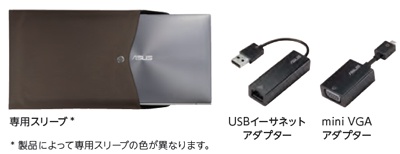
プロジェクターとの接続にも付属アダプタ経由になります。
(この様なPCケースも付属します)
ASUSは、デスクトップPC基板〔マザーボード〕のデファクト・スタンダードであり、
ノートPCでも
・初期不良の少なさ(初期ロット除く)
・排熱重視の良心的設計(上記の様にZENBOOKは用途限定ですが)
に定評があります。
日本でのサポート対応は発展途上の感も否めませんが、
ASUSには日本メーカーがとっくに忘れてしまった「誠意」を感じます。
(普段みえないPC基板にも「日本に神のご加護を」って書いちゃうメーカーですから)
富士通 LIFEBOOK UH75(14型)
(直販のCore i7モデルはシルバーのみ)
一般的に持ち歩けるとされる重量(1.5kg以下)・堅牢設計を謳い、
14型以上の大画面となると、
ThinkPad X1 Carbon(投稿時未発売)とこのLIFEBOOK UH75です。どちらも液晶枠が極限まで細くなっており
13型クラスのコンパクト筐体ですから、
老眼の方にはリアル・モバイルとしてお勧めします。
特にUH75は、筐体厚さ9.0-15.6ミリで世界最薄※を謳い、
(※HDD搭載ノートとして。X1 Carbonは厚さ18ミリ)
「モノとして」の所有欲まで満たす“MADE IN JAPAN”モデルです。
道具としても、大抵の用途で性能に困る事は無いでしょう。
〔最小構成がCore i5-3317U、メモリ4GB〕
高速通信のWiMAX内蔵も、Ultrabook(超薄型ノートの規格です)では
他に東芝のdynabook R632(13.3型)があるだけです。(投稿時)
UH75の液晶は
①輝度が高く発色に優れた「フルフラットファインパネル」(光沢液晶)
②写り込みが無く輝度おさえて使用できる分、
目が疲れ難い「フルフラットノングレアパネル」(直販のみ)
から選べます。
動画鑑賞や画像の取捨選択などが中心でしたら①がお勧めです。
(DVDドライブは内蔵しません)
上下視野角はそこそこですが、
ディスプレイが155度まで開くので見やすい角度に調整できます。
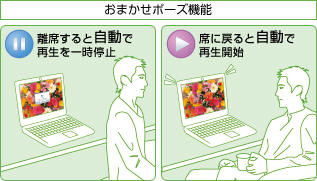
顔検出ソフトの「Sense YOU Technology」を設定すれば、
と出来ますし、画面オン/オフは動画再生中に限らず自動で行えます。
DTCP-IPに対応してるFMVや地デジレコーダなどで録画した番組を、
ホームネットワーク経由でハイビジョン画質のまま楽しむ事も出来ます。
一方、長時間作業には②がお勧めです。
キーボードはストローク1.0ミリと浅いですがタッチは良好で、
キートップは指に馴染む形状ですし、強めにタイプしてもたわみません。
タッチパッドのサイズも充分です。
UH75は全機種、
PowerPointまで入ったOffice Home and Business 2010付属です。
機種選択の参考になる程度に、より詳しく見ていきます。
まず筐体ですが、
ネジ穴をゴムキャップで隠すなど、
凹凸を無くす工夫が見られます。
ヒンジは絶妙な硬さになっており、
液晶を片手で開閉可能です。
次にモバイル性ですが、
情報収集でのバッテリ駆動は6時間こえますし、〔「バランス」設定のBBench〕
ACアダプタも小型スティックタイプで軽めです。
Ultrabookは1時間で30~50%しか充電できない機種が多いのですが、
UH75なら80%まで充電でき、2時間あればフル充電できます。
Ultrabookで問題となる排熱・静音性ですが、UH75は
低負荷時にも冷却ファンが回っているものの、静音性は総じて優秀な部類です。
高負荷時には排気口のある左奥が熱くなり易いですが、これも許容範囲です。
(3Dゲームや動画編集を長時間、膝上でするなら話は別ですが)
各論の最後は拡張性です。
大容量と読込速度を両立した「約500GB+高速処理用SSD(32GB)」の構成に加え、
直販では書込速度まで速いSSDのみの構成も選択できます。(256GBまで)
Bluetooth選べるのも直販のみですが、それ以外の接続端子は割と揃ってます。
(USB3.0 x2、USB2.0 x1、あと付属の小型コネクタ噛ます必要ありますが有線LANも)
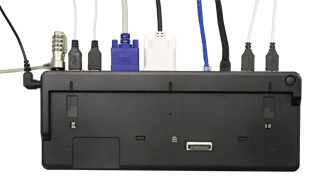
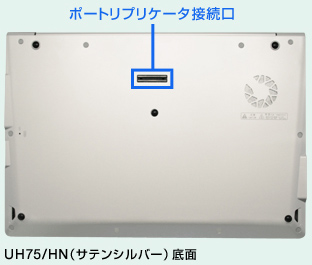
直販で「サテンシルバー」選択時のみ、ポートリプリケータ
(別売。
端子は①アナログRGB、②DisplayPort、③DVI-D、④USB3.0 x4、⑤LAN、⑥DC-IN。
ただし②と③は同時使用不可。)
も使え、1本づつケーブル繋ぐ必要が無くなります。
メモリ増設やユーザによるバッテリ交換は出来ません。
外付モニタ繋いで写真編集などする予定であれば、
直販で「メモリ8GB」として本体購入する事をお勧めします。
落下・水濡れにまで対応するメーカー保証で、補償上限・免責金額なしってのは、
ソニー直販の他は富士通しか見当たりません。
(「ワイド保証(3年間の保証拡張サービス)」)ソニーが修理コストによっては全損扱い⇒新品交換(保証終了)
とするのに対し、富士通は基本的に全損扱いとはせず、修理対応を貫くそうです。
加入料金は、富士通直販WEB MARTでUH75と同時購入なら、
通常価格22,800円が12,800円で済みます。
Panasonic Let's note J10(10.1型)
(ジャケット外せばどちらも黒です)
インテルCore i 搭載の最小ノートです(設置面積)。
外付モニタ、外付キーボードとやったとき場所を取りませんし、
その様な使い方でも大抵の用途で性能的に困りません。
HDMI端子付ですからケーブル1本で大画面テレビにも音声ごと出力できます。
モバイルの雄であるレッツノートの現行モデルでは、
消去法で選ばれる機種でもあります。(J10の堅牢性はジャケット装着を前提としたものですが)
12.1型のSX / NXシリーズは歴代レッツでもズバ抜けて画面のギラツキが酷く、
すぐに目が疲れてしまいます。部品在庫がどうであれ、
良心的メーカーがこういうパーツを春夏連投するという事は、
シリーズ設計した人達がそれを日常的に使ってないとしか考えられません。
15.6型のBシリーズの液晶は、J10同様にギラツキ皆無な事に加え、
表示領域〔解像度〕、発色、上下視野角にも優れますが、
そもそもこのサイズはリアル・モバイルじゃありません。
J10に限らずレッツの液晶は非光沢ですから、
輝度おとして使う事で目の疲れを防ぐ事は出来ます。
ホイールパッドの円周なぞる事で延々とスクロール可能ですが、
12型未満は無駄に表示領域ひろい〔解像度たかい〕よりも
レッツの様にスクロールし易い方が実用的ではあります。
J10はキータッチも悪くないですし、
ホームポジションさえ窮屈に感じなければ、
キーピッチ狭く、ストローク浅く、横長キーという組み合わせ自体は
最も高速タイピングに適した形状です。
ただし筐体サイズがこんなですから土手〔パームレスト〕の幅が狭いのと、
[半角/全角]キーが数字キーの上の段なのは要注意です。
J10はジャケット非装着でも厚さ27.3-35.1ミリあり、
下手すると14型未満のUltrabookを2台重ねたより厚いですが、
冷却ファンは情報収集や文書作成くらいじゃ殆ど回りませんし、
回っても高周波音になりませんから空調などあれば掻き消されます。
排熱も効率的です。
(動くからといって3Dゲームやり続けると、
流石に高温さけて強制シャットダウンする事はあります)
拡張性ではUSB3.0ポートとUSB2.0ポートx2がありますが、
Bluetoothは未だ直販サイト「My Let's倶楽部」のみで、
本体スピーカは全てモノラルです。
現行カタログモデルのハードウェア構成は
①Core i5+SSD+9300mAhバッテリ(情報収集で8~9時間程度)
②Core i3+HDD+6200mAhバッテリ(同じく5~6時間程度)
となっており、それぞれにMicrosoft Officeモデルが用意されてます。
①、②で寸法は変わらず、重量も殆ど変わりません。
SSDへの交換の難易度からしても、ご予算に余裕があれば①がお勧めです。
メモリ4GB(空きスロット1)とWiMAXは①、②で標準です。
落下・水濡れにまで対応するメーカー保証は、
My Let's倶楽部でPCを購入する場合にのみ付けられますが、
これ又My Let's倶楽部のPC価格に納得できる方限定になってしまうのが惜しい所です。
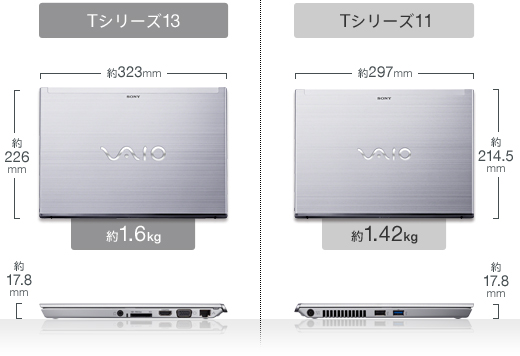
SONY VAIO T 11
①大抵の用途に困らない性能と薄型筐体を両立する「Ultrabook」
②A4サイズに収まる設置面積(厳密には奥行4.5ミリオーバーですが)
③ユーザ過失にまで対応するメーカー保証が付けられる
となると今の所、このVAIO T 11(11.6型)です。
このサイズでは標準的な画質の光沢液晶、
軽いタッチのキーボード等からしてノート単体では、
動画鑑賞やテレビ電話、画像の取捨選択といったホビー用途にお勧めです。
(DVDドライブは内蔵しません)
地デジ関連ですが、
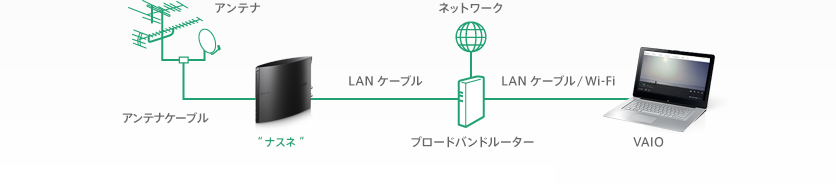
3波チューナと500GBのHDDを内蔵したSONY nasne(定価16,980円)
を購入すれば、
放送中の番組やnasneに録画した番組をVAIOでワイヤレス視聴できます。
(nasneのVAIO専用アプリは当分の間、テスト版扱いでサポートもありません)
VAIO T 11は
・1.32~1.42kg(構成による)
・情報収集でのバッテリ駆動は6時間程度〔「バランス」設定のBBench〕
・厚さ17.8ミリ
と、VAIOではどちらかと言うとコスパ重視のモデルですが、
「スペックで一歩譲るモデルにこそ名機が隠れてる」
ってのはVAIOの恒例でもあります。
実際、VAIO Tの筐体シッカリ感は、
上位モデルという位置付けのZやSを上回ってます。
(まぁZやSをお勧めしない理由は、排熱・静音性にある訳ですが)
読込速度と大容量を両立したSSD+HDD構成「Hybrid HDD」も選べますし、
有線LANやアナログRGBといった古めの端子も真面目に付いてますから潰しも効きます。
Ultrabookで問題となる排熱・静音性ですが、VAIO Tは排熱重視の良心的設計です。
高負荷時にも筐体温度は40℃以下に保たれますし、
手を置く場所(パームレストやタッチパッド)は特に高温になり難くなってます。
一方で冷却ファン音は、
空調の効いた部屋でアイドル時にも時折、気になりました。
同じVAIO Tにも13.3型モデルがあり、
スピーカ音質、キータッチ、カーソルキー配列などが多少良くなっており、
液晶枠に無駄がないのでスタイル重視ならそっち行きたくなりますが、
僅かでもA4サイズ超えるとモバイルとして微妙ですしライバルも一気に増えます。
冒頭で触れました保証ですが、
落下・水濡れにまで対応するメーカー保証で、補償上限・免責金額なしってのは、
富士通の他はソニー直販にしか見当たりません。
(<3年ワイド>。だだし、一度の新品交換で保証終了します。)最後にソニー直販オーナーメードのお勧め構成をご紹介します。
コスパで選ぶなら「プロセッサー」はCore i5-3317Uでキマリです。
Core i5以上なら大抵の用途に困りません。
外付モニタに繋いでPhotoshopなど使うのであれば「メモリ」は8GB、
それ以外なら駆動時間とのバランスで4GBでしょう。
同じ4GBだと、2GBx2の方がベンチ性能は上ですが、
2GBx2で注文してしまうと将来増設したくても最大メモリは6GBです。
安価に大容量が欲しければ「ストレージ」はHybrid HDDとなりますが、
SSD単体に比べてスリープへの移行に時間が掛かりますので収納には待たされます。
これはスリープ時のデータ消失リスクを抑える新たな措置が関係しており、
スリープからの復帰にはHybrid HDDモデルでもストレスありません。
2011年10月29日土曜日
東芝 REGZA Tablet AT3S0

①PCにも負けない一覧性の良さ(1,280 x 800ドット)②片手で「握れる」ギリギリの画面サイズ(7型、本体379グラム)
③動画6時間を謳うバッテリー駆動(情報収集ならこの程度ホントに持ちます)
が特徴のAndroidタブレットです。
取説が丁寧ですからAndroid経験の無い方でも安心です。
以下、用途ごと詳しくAT3S0を紹介して行きますが、Androidタブレット故に、
使い勝手が普通のノートPCを超える部分が多々あります。
①ですが、本体を90度回転させると画面の縦横が自動で切り替わります。
縦長表示なら、掲示板などカラムの細いページの一覧性はノートPCを圧倒します!
スピーカーも、縦長で持った時に左右に来る様、配置されてます。
ヘッドホン端子も付いてますが、Bluetooth 2.1がありますから無線が良いでしょう。
Bluetoothは折りたたみキーボードなどにも利用できますが、
AT3S0の音声入力の認識率は高く、
WEB検索のキーワード入力くらいならキーボード無しでもかなり行けます。
(Androidタブレットで入力に優れると言うと、
ThinkPad Tablet+キーボード・フォリオ・ケースも視野に入りますが、
このトラックポイントは光学式で使い難いです。)
②は現行Androidタブレットの殆どが採用する10.1型に比べて
初期設定での表示が小さくなる事を意味しますが、〔ドットピッチ0.118ミリ〕
実際にはそもそも、これより画面を大きくする必然性がありません。
これより画面が高精細なノートPCも過去にありましたし、〔VAIO Pは0.114ミリ〕
キーボードに手を置く事で画面との距離が決まってしまうノートと違い、
タブレットは老眼であっても画面を近付ければ済む話です。(実際、年末に続々登場するHD画面のスマホは、AT3S0比で約1.5倍の高精細です。)
なにしろ、
AT3S0と、9.4型のSony Tablet Sと持ち比べて頂ければ、
片手で持つタブレットを9.4型以上にする事が如何に不自然かは解るハズです。
AT3S0の画面はギラツキが無いのは勿論、
輝度やメリハリ〔コントラスト〕が充分で、
暗い部屋~強い日差しまでの外光をセンサーが検知して上記を自動調整するなど、
「視認性」と「目の疲れ難さ」を両立しています。
(ただし指の滑りを良くする為にも液晶保護フィルムは必要でしょう)

再起動にさえ30秒と掛かりませんから、メールのチェックも苦になりません。
Office文書の閲覧・編集が出来る「thinkfree Office mobile」も付属しています。
googleマップなんかも一瞬で表示しますし、
GPS搭載で、いざとなったらカーナビ代わりにもなります。
(その他、電子コンパス、加速度センサー、ジャイロセンサーを備えます。)
AT3S0が採用するAndroid 3.2では、
多くの機種でH.264/AVC、MPEG-4、WMVの動画形式を再生可能です。
(今後の拡張はVLC media player for Androidに期待です)
AdobeのReaderやFlash Playerも使えますから、
YouTubeなどの動画サイトも楽しめます。
720pだと読み込み処理が重なるだけでカク付く事もありますが、
ローカルに保存(またはキャッシュ)されたHD動画(1,280 x 720)なら
コマ落ちしません。
低画質動画には、くっきり表示機能「レゾリューションプラス」も利用できます。
〔REGZA Tabではソフトウェア的な超解像〕
画面は斜めから覗いても色変化しませんし、
輝度あげれば写真閲覧にも耐える鮮やかさですから、
出先で画像の取捨選択するのに重宝します。
(ちなみに本体WEBカメラは前面が200万、背面が500万画素となってます)
内蔵のデータ容量は32GB(内、初期ソフトは2.6GB占有)ですが、
microSDHCメモリカード(最大32GB、CPRM非対応)まで使えますから、
動画を貯め込まなければ当分、困る事も無いでしょう。
最初から「File Manager」まで入ってますから、
カードを挿せば通知も出ますし、そこへデータを移動できます。
PCと接続する為のUSB2.0ケーブルも付属しています。
(片側が普通のUSB(オス、PC用)で、もう一方がmini-BのUSB(オス、AT3S0用)
になってる汎用品)
AT3S0にはmicro HDMI出力もありますから、その規格のケーブルで繋げば
大画面テレビに表示させる事も出来ます。
その他の用途としては、電子書籍を音読できますから、
お子様への読み聞かせにも使えます。
(一部、音読に対応してない書籍もあります)
メーカー公式ページの「おすすめポイント」にある
東芝テレビ・レコーダとの連携ですが、
テレビ・レコーダの最新機種が必要になる点、
そのレコーダの動作が未だ安定しない点は要注意です。(←2011/12/13加筆)
Android共通の問題になりますが、対応アプリの質と量はiPad2に敵いません。
Android勢もこの1年程で追い上げましたが、
・OSが機種ごとの違いを吸収してくれない
・Androidアプリでは課金が難しい
などの理由で既に、開発者離れが始まっています。
AndroidもiPad2(のiOS 4)もWindowsと違って、
基本的に1つのアプリが画面を占有するシングルウィンドウOSです。
だからこそ、高スペックを要求される事もなく、バッテリーも持つ訳ですが。
AT3S0は今の所、3G無線を搭載しません。
ご家庭でバッファローの無線LAN親機をお使いでしたら、
Android版設定ソフト「AOSS for Android」を無料ダウンロードしましょう。
出先では以下の様なモバイル・ルータを使うのが一般的です。

東芝PC、タブレットの場合、
「購入して何年経っても」「使用相談が」無料です。
海外の激安メーカー製と違って、
「ユーザが陥り易い問題点を予め潰してある」
と言い換えても良いでしょう。
登録:
投稿 (Atom)