液晶とキーボードをチェックしましょう。
光沢液晶ですと写り込みに負けない様に、
画面をより明るくしておく必要があり、
その明るさによって目が疲れてしまいます。
事務専用なら非光沢、
兼用でも光沢なら充分な低反射処理が必須です。
キーボードは慣れでカバー出来るもの、出来ないものの見極めが大切です。
以下の例は慣れでカバー出来ませんから、事務用に向きません。
①キーを押すと、周りのキーまで沈み込む〔たわみ〕
②広すぎるキー間隔
③キーにクリック感が無い
④キーボードに熱を持つ
最近、キーの間に升目が入った〔アイソレーション〕キーボードが増えてますが、
これには低コストで①を防ぐ利点があります。
キー間隔は広ければ良いってもんじゃありません。
広いと指の移動距離も増えますし、
バランス的に、より深いキーストロークも要求されます。
この用途は、モニタ、キーボードを外付けにすると選定基準が緩いので、
ノートや液晶一体型PCの場合には、
外付を別途用意しない前提でお勧めを考慮しています。
カテゴリ選択からご覧の場合には以下に、
この用途のお勧め機種の記事が続きます。
2013年2月23日土曜日
ThinkPad Tablet 2 ペン付属モデル

10.1型のWindowsタブレットです。
【このカテゴリ共通の特徴】
最小クラスのWindowsPCで、
AndroidやiPadと違ってマルチウィンドウ当たり前、
デスクトップPCと同じアプリが動きます。
(OSはWindows 8 32ビットで、この機種はWin 8 Proです)
タブレットでする一般的用途、例えば
・WEB閲覧
・メールのチェック
・動画再生
・写真の取捨選択
といった処理にストレスはありません。(PDFやエクセルは苦手です)
〔Atom Z2760機は2つのCPUコアで計4スレッドまで同時処理しますが、
1.8GHzはCore i3等のそれとは基準が違いますし、
何と言ってもメモリ2GB固定がネックになる為〕
縦長表示で使えば、掲示板など横幅を必要としないページの一覧性で
ノートPCの殆どを上回りますし、(この機種だと縦1,366ドットになる)
カク付かないフルHD動画も多数あります。
(本体での動画表示は縦最大768ドットで、DVDドライブは内蔵しません)
視野角かせぐ為に画面はIPSパネル採用が一般的で、
発色でもノートPCの多くが敵いません。
殆どの機種がBluetooth搭載ですから文書作成には
折り畳みキーボードも利用できます。
情報収集や文書作成でのバッテリ駆動は
殆どの機種が8時間以上で、この機種も8.5時間程度です。〔輝度50%のBBench〕
一応、断っておきますが、
次の両方を満たす人はこのカテゴリのPCを買ってはいけません。
・これ以外のPCを所有しない
・PCでする用途が決まってない
【当カテゴリにおける、この機種のウリ】
・1,024段階の筆圧を感知し、本体にペン収納穴もある
(ペンが付属しないモデルは画面が違いますので、
後からペンを購入しても使えません。価格差も直販で5千円程度です)
・画面が低反射処理されてるので輝度おさえて使える分、目が疲れ難い
・重さ600グラムでiPadより軽く、厚さは9.8ミリ
・5ボルト2アンペアに対応するモバイル・ブースターから充電可能
・標準サイズのUSB 2.0ポートあり(カバー付。micro USBの方は充電専用)
・ThinkPad基準の堅牢設計に加え、画面にはドラゴントレイル(保護ガラス)を採用
・バッテリ交換まで載ってる保守マニュアル(PDF注意)が公開されており、
部品単位でメーカーお取り寄せ可能
(バッテリ診断ツールで不具合が確認され保証期間中なら1回は無償交換してくれます)
【その他、特徴】
本体とピッタリ重ねられ、重ねても厚さ20ミリ切る
ThinkPad Tablet 2 Bluetooth Keyboard with Standも別売されます。
ノート型ThinkPadレベルの入力性を期待しなければソコソコ使えます。
(ディスプレイ角度が固定になったり、
キーストローク1ミリと浅かったり、
マウスポインタの移動距離おおきいと画面タッチのが早かったり
〔トラックポイントが傾かない光学式の為〕)
【注意点】
本体空き容量は初期状態で30GB少々ですから〔ランダムアクセスはHDDよりマシって程度〕
microSDカードスロットで補って下さい。
【装備】
本体スピーカーはステレオ、
センサー類はGPS、コンパス、周辺光、近接と一通り、
カメラも一応、両面に付いてます。
今の所、3GやWiMAX、LTEなどの内蔵モデルはありません。

2013年1月20日日曜日
ASUS TAICHI 21

7ミリしかない天板の両面に11.6型液晶を搭載するUltrabookです。
(筐体最厚17.4ミリ。Ultrabookとはインテルによる薄型PC規格です)
開けばノート(キーボード作業で目が疲れ難い半光沢液晶)、
閉じればタブレット(10点タッチ対応で、動画や写真が綺麗な光沢液晶)
と使い分けが可能です。(DVDドライブは内蔵しません)
閉じてスリープ、背面で動画再生など、専用ボタンで多彩な画面設定も選べます。
(天板は140度まで開きます)
本体重量は1.25kgで、1画面表示なら
情報収集などでのバッテリ駆動は4時間半程度です。〔「バランス」設定のBBench〕
ACアダプタは6 x 6 x 2.85センチの箱をコンセントに直接さすタイプで、
端子も畳めて183グラムと軽量です。(バッテリ交換は修理扱いです)
しかし12万円以上ともなると他の選択肢も気になる所です。
例えばLaVie ZとiPad miniは2台足してもTAICHIより軽く、
それぞれバッテリも持ちます。
LaVie Zは13.3型液晶ですが筐体は幅で6ミリ、奥行で1センチしか違いません。
TAICHIに限らず変形してタブレットにもなるPCは、
持ち運びをどうしても1台にまとめたいって人向けです。
この機種はベース筐体がアルミ製だったりキーボードがバックライト調整可だったり、
画面は2枚とも一級品ですから所有欲も満たせるでしょう。
〔それぞれがIPSフルHDで色域も割とsRGBに近い〕
256段階の筆圧を検知できる電磁誘導ペンや、
(ただし現状では筆圧対応アプリは限られます)
本体とペンが入るケースも付属します。
リアルモバイルとしては処理能力も充分で、
ノート・タブレット形状を通して排熱・静音性もまずまずです。
〔i7-3517U、メモリ4GB固定、高速SSD、無線はインテル製。やらないと思うが
高負荷連続だけは排気口のある液晶つけ根が45℃超える(室温21℃)〕
【2013年2月追伸】Core i5モデルが追加されました。
性能と排熱のバランス的には、そちらをお勧めします。【追伸終】
キーボードは主要キーピッチが19 x 16.5ミリ、
タッチはUltrabookとして普通です。
拡張性ではUSB 3.0が2ポートありますが、
画面出力や有線LANのポート構成は最小限です。
2012年12月15日土曜日
SONY VAIO Tap 20

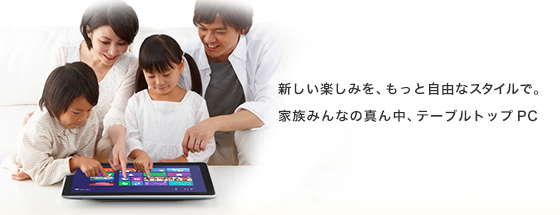
折り畳める脚が付いた20型タブレットPCです。と、言った方が速いでしょう(笑)
バッテリ(寿命交換可)も標準搭載ですし、〔HDDプロテクションなど、〕
ある程度の堅牢設計にはなってますからホームモバイル位には使えます。
(バッテリ込5.2kg、厚さ4.5センチ、
情報収集でのバッテリ駆動3時間弱〔「バランス(輝度中)」のBBench〕)
脚はどの角度でも止まり、安定して画面をタッチ出来ます。
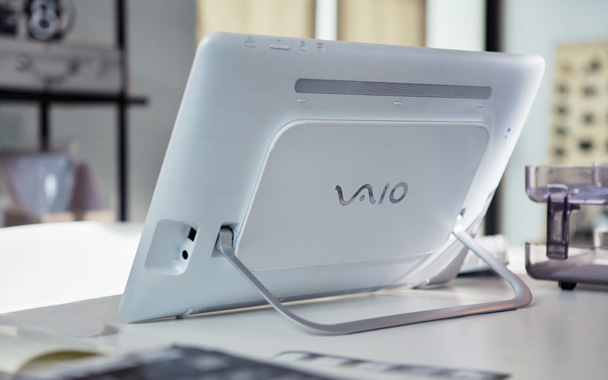
(背面+キーボードのカラバリは白と、直販専用の黒があります)
快適タッチと軽い操作感を手に入れたWindows 8ですが、
AndroidやiOSに比べてまだまだPC性能を要求し、超小型筐体むきでないのも事実です。
一方AndroidやiOSと違って、マルチウィンドウにOSレベルで対応してたり、
既存のPCアプリとの互換性って観点では圧倒してる訳ですから、
VAIO Tap 20の様な大画面タブレットこそがWin8の真骨頂という見方も出来ます。
WEB閲覧などでは、文字潰れなく表示できる領域が安ノートより広いですし、
(1,366 x 768 ⇒ 1,600 x 900 ドット)
未だタッチ向けに最適化されてないPCアプリの操作にも、大きめ表示は有効です。
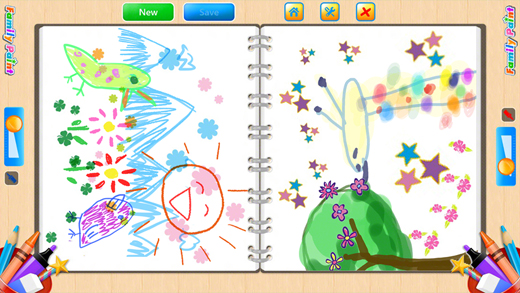
画面は指10本を同時認識したり、左右別々にお絵かき出来るアプリもあります。
使うかどうか別にして、
本体を縦にする事で画面も縦表示に出来ます。
(加速度、ジャイロ、地磁気の各センサー搭載)
画面の視野角は広く、〔IPSパネル〕
光沢液晶ですから動画や写真も映えます。
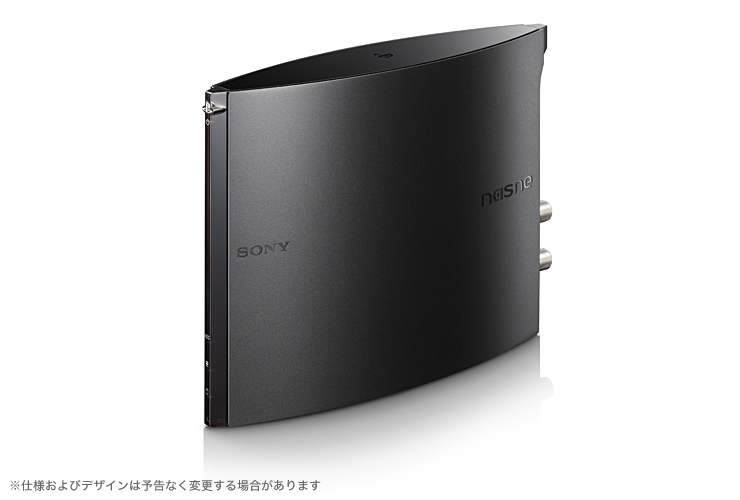
テレビに関しては、ネットワークレコーダーのnasneを別途購入すれば、
VAIO Tap 20で放送中のテレビを見たり、
nasneへの録画指令、その再生・削除などの操作すべてを無線LAN経由で行えます。
(VAIO Tap 20には操作アプリ「VAIO TV with nasne」が初期導入されてます)
この「VAIO TV with nasne」でテレビみたり、
Windows Media PlayerやPower DVDで動画みたり、
Internet Explorer 10でYouTubeみたりする時には
コントラスト向上や輪郭強調で画質を向上させる「モバイルブラビアエンジン2」も使えます。
(VAIO Tap 20はDVDドライブを内蔵しません)
専用の液晶保護シートは気泡の入らない配慮がされており、
装着すると非光沢になるので発色こそ控えめになりますが、
写り込みしない分、輝度おさえて使えますから目が疲れません。
指紋も目立ち難くなります。
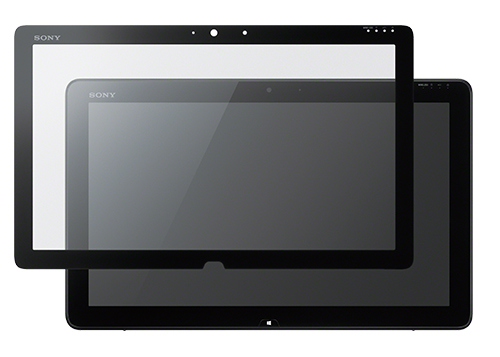
VAIO Tap 20は低発熱のPCパーツ使ってますから騒音も静かです。
〔CPUはUltrabook用、HDDは2.5インチ、電源は外付け(ACアダプタ)〕
USB端子は3.0が2ポートあるだけですが、
キーボード・マウス共にワイヤレスのが付属しますから問題ないでしょう。
キー配列は標準的ですし、キータッチにも薄型ノートみたいな無理はありません。

机に置いての使用にも耐える様、有線LAN端子があったり、
無線も送受信最大300Mbpsのパーツを真面目に使ってます。
落下・水濡れにまで対応するメーカー保証で、補償上限・免責金額なしってのは、
富士通の他はソニー直販にしか見当たりません。
(<3年ワイド>。だだし、一度の新品交換で保証終了します。)
最後にソニー直販オーナーメードの構成についてご説明します。
「プロセッサー」にはリーズナブルで比較的用途も選ばないCore i5が良いでしょう。
「メモリー」には4GB以上を推奨しますが、この機種はメモリ増設やHDD交換が
背面カバー⇒専用カバーと開けてくだけで簡単です。
「ドライブ」で選べる外付ブルーレイやDVDは、
USBバスパワー駆動しますから接続ケーブルは1本で済みます。
富士通 FMV STYLISTIC QH77/J
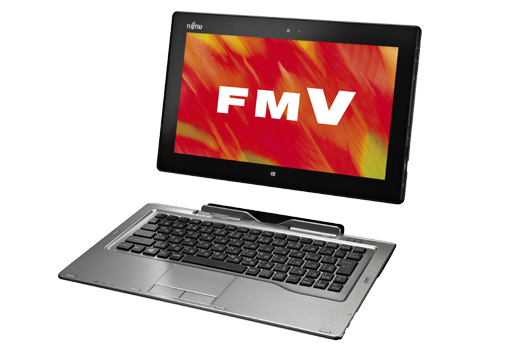
キーボード・ドッキングステーション(以下DS)を着脱可能なタブレットPC(Win8 64ビット)で、
直販カスタマイズならキーボードDSを2台まで、お買得価格で購入できます。
普段はタブレット本体(11.6型/850グラム/最厚12.7ミリ)を持ち歩き、
ご自宅や勤務先それぞれにキーボードDSを置いておく使い方が出来る訳です。
これなら変形してキーボード使える様になるタブレットより持ち歩きが楽です。
キーボードDSへの装着はタブレット押し込むだけで完了し、(取り外しにはレバー解除も必要)
装着したままノートPCとして「持ち運ぶ」事も出来ますが、
装着時1.7kgなのでこれだと逆にVAIO Duo 11や
場合によっては大画面のdynabook R822の方が可搬性に優れます。
どの機種を選ぶべきかはご自分の使用パターンによるでしょう。
(STYLISTICはタブレット本体に指紋センサー内蔵ですから
パス入力くらいじゃキーボード要りません)
STYLISTICで情報収集した場合のバッテリ駆動時間はタブレット単体で4時間弱、
キーボードDS装着時は7時間程度です。〔それぞれ「省電力(最小輝度)」のBBench〕
画面は非光沢なので指紋も目立ちませんし、それ程ギラツキもなく、目が疲れません。
色域は控えめですが発色・コントラストとも自然で、視野角も広いです。〔IPSパネル〕
輝度は初期設定が「自動」になってるので暗く感じるかも知れませんが、
室内での視認性は最小輝度でも問題ありません。
〔解像度が1,366 x 768ドットってのもありますが〕
指でのタッチは10点同時認識しますし、付属のペンはキーボードDSに収納できます。
ノートPCスタイルで後ろの方まで開くとタッチしたときに転びそうではあります。
DSのキーボードはピッチこそ17ミリですがタッチはシッカリしてます。〔ストローク2ミリ〕
タッチパッドは狭くオマケ程度です。
処理性能ではCore i5選べば殆どの用途に困りませんが、
何十分と掛けなきゃ結果でない処理では発熱コントロールによる性能抑制も見られます。
そのお陰で騒音や排熱の問題はありません。
容量64GBモデルは出荷時で既に16GBしか空きがありません。
写真や動画を保持するなら、
SDXCカードがほぼ出っ張らないのでそれ使うか、
直販カスタマイズで大容量SSDを選択して下さい。
拡張性は
タブレット側にHDMI出力、USB 3.0とUSB 2.0が各1、SDカードスロット、ステレオスピーカ、
キーボード側にUSB 2.0 x 2、有線LAN、アナログRGB出力と充実してます。
バッテリはタブレット本体が固定式、キーボードDSが着脱式です。
電源端子はそれぞれにありますがキーボード側からタブレット側へのバッテリ充電も行えます。
ACアダプタは長細コンパクトです。
落下・水濡れにまで対応するメーカー保証で、補償上限・免責金額なしってのは、
ソニー直販の他は富士通しか見当たりません。
(「ワイド保証(3年間の保証拡張サービス)」)ソニーが修理コストによっては全損扱い⇒新品交換(保証終了)
とするのに対し、富士通は基本的に全損扱いとはせず、修理対応を貫くそうです。
加入料金は、富士通直販WEB MARTでSTYLISTICと同時購入なら、12,800円で済みます。
東芝 dynabook R822

キーボード必要⇒ノートPCスタイル
不要⇒タブレットスタイル
で使える12.5型Ultrabookです。
(薄さ19.9ミリ。Ultrabookとはインテルによる薄型PC規格で、
R822の様な変形タイプには厚さが20ミリまで認められています。)
ノートPCスタイルではVAIO Duo 11と違って、
ディスプレイ角度も調整できますし、手を置く場所(パームレスト)も確保されてます。
(流石にタッチパッドは狭いです)
タブレットスタイルではLet's note AX2やIdeaPad Yogaと違って、
キーボードを収納できます。
ディスプレイは奥のヒンジ部分までスライドすると起こせる仕組みになってます。
工作精度が高く、左右一方だけ持っても楽々スライドします。
12.5型といっても、
同社13.3型UltrabookのR632と比べて奥行き同じで幅が1センチ大きいですから、
「持ち歩き」には厳しいかも知れません。本体重量は1.49キロですが
底面、パームレスト、ディスプレイ端がラバー塗装で持ち易くなってます。
情報収集でのバッテリ駆動は3時間半程度※で、
バッテリは着脱式じゃありませんがACアダプタは軽量小型です。
※:「バランス(輝度40%)」設定のBBench。「eco(輝度20%)」設定では4時間半。
内部パーツや端子すべてが下半身にあり、
ディスプレイ水平時にタッチパッドを指3本でタップ⇒表示を対面者に向ける
の機能もある訳ですが、水平で画面タッチする下半身が浮いてしまいます。
画面は画素数こそ老眼用ですが、(1,366 x 768ドット)
発色は自然で視野角も広く、〔IPSパネル〕
5点同時タッチとペン入力に対応します。(ペンは別売り)
光沢画面なので指紋は目立ちますが拭き取り易い加工にはなってます。
〔Corning Gorilla Glass 2〕
キーボードはdynabook R632とほぼ同等で、
私的にはタッチ浅すぎてNGですがUltrabookとしては好評を博してます。
キーボードバックライトも内蔵します。
肝心の処理性能ですが、
動画編集や3Dゲームなどしなければストレスありませんし発熱も限定的です。
(熱くなるのは後面の排気口付近)
冷却ファン音は高負荷時でも偶に大きくなる程度です。
ただしメモリ増設が出来ませんから、
外付モニタ繋いで写真編集などするのであれば
直販のメモリ8GBモデルをお勧めします。
(2013年2月追伸:春モデルは店頭もメモリ8GBになりました)
Ultrabookは拡張性が要注意ですが、
R822はUSB3.0 x 2やHDMI出力が標準サイズですからマシな方です。
有線LANにはUSB接続の別売アダプタが必要です。
ソフト面ではAdobe Photoshop Elements 10とPremiere Elements 10が付属します。
直販ではOffice Home and Business 2010の付属しないモデルも選べます。
東芝PCの場合、
「購入して何年経っても」「使用相談が」無料です。
海外の激安メーカー製と違って、
「ユーザが陥り易い問題点を予め潰してある」
と言い換えても良いでしょう。
東芝デスクトップアプリメニュー使えば
Win 8スタイルUI経由せずにソフトを起動できますから、
OS移行もスムーズです。
東芝製品はモデル末期の値崩れが大きく、
PCは年3回のモデルチェンジ時期が狙い目です。
SONY VAIO Duo 11


シルバーは直販限定です(2013年2月追加)
①独自の変形機構
②高精細液晶
③nasneとの連携でテレビに強み
④ペン入力は筆圧対応
が特徴の11.6型Ultrabookです。(薄さ17.85ミリ。Ultrabookはインテルによる薄型PC規格)
重量は1.3kg程度、情報収集でのバッテリ駆動は5時間程度です。
〔「バランス(輝度中)」のBBench〕
A4用紙大から幅が2.3センチもはみ出しますから「持ち歩き」には要注意です。
それでは①から順に解説して行きます。
VAIO Duo 11は
キーボード必要⇒ノートPCスタイル
不要⇒タブレットスタイル
で使え、変形も油圧式でスムーズです。
ノートPCスタイルでも画面が遠くならないのでタッチパネルを併用し易いですし、

広視野角画面〔IPSパネル〕ですからさほど問題になりませんが、
ノートPCスタイルでのディスプレイ角度は130度固定です。
固定されてるだけに画面入力に安定感はあります。(画面には強化ガラス)
必要に応じて底面ゴム脚を立てたり、
別売のシートバッテリ装着(この場合125度)による角度調整になります。
下半身の厚さが10.5ミリと薄いこともあり、手の置き場にもそれほど困りません。
次に②の液晶です。
画素〔解像度〕が1,920 x 1,080ドットありますから
WEB閲覧などではクッキリ表示と一覧性を両立します。
タブレットとして本体を縦長に持つと画面も縦長表示になりますが、その場合も、
YAHOO! JAPANトップページの様な横1,024ドットでデザインされたページを
文字潰れや横スクロールバー無しで表示できます。
これより低画素の液晶に比べてフルHD動画もクッキリです。
ただし机に置いて情報収集や文書作成するなら、
11.6~13.3型に1,600 x 900ドットを超える画素数ってのは実用的とは言えません。
実際、このVAIO Duo 11でもスケーリング初期設定は「中(125%)」になってます。
その設定で強いて高精細のメリットを探すなら多少、文字が滑らかになる位でしょうか。
ついでに発色ですが、色域が特に広い訳ではありませんが色味が自然で、
用途別の最適画質を自動/手動で適用できる「色モード」設定もあります。
最高輝度は400カンデラ級で、輝度を充分に抑える事も可能です。
周囲の明るさに応じて自動で輝度調整する事も出来ます。
しかしこの液晶の最大の特徴はそのメリハリ〔コントラストの高さ〕でしょう。
単に光沢液晶だからというのではなく、液晶パネルとガラスの間の空気層を無くす事で
乱反射を抑え、締まった黒を表現します。

ちなみに直販カスタマイズでは「保護シート+貼付サービス」も選べます。
その場合、発色や最高輝度は多少落ちますが、写り込みが抑えられますし、
ペン入力の滑り過ぎも防げます。ギラツキも出ませんから目も疲れません。
(シートの耐久性までは判りません)
次に③のテレビ関連ですが、ネットワークレコーダーのnasneを別途購入し、
操作アプリ「VAIO TV with nasne」を導入することで、
VAIO Duo 11で放送中のテレビを見たり、
nasneへの録画指令、その再生・削除などの操作すべてを無線LAN経由で行えます。
ペン入力の④ですが、
手書き文字の認識精度も高いですし、
ペン先に近いほうのボタン押すと画像切り抜きツールも使えます。
PDFや画像に手書き出来るノート作成・管理アプリも提供される予定です。
(Note Anytime for VAIO。筆圧検知には非対応)
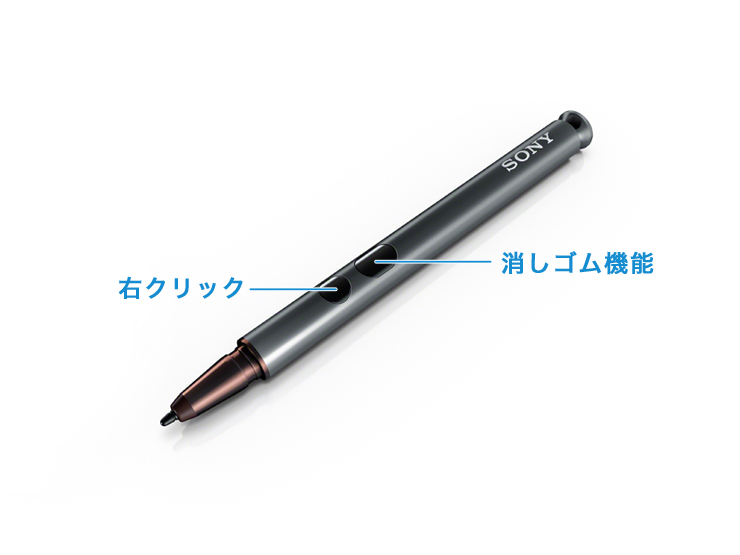
(アルミ筐体のペンが付属します。硬さの異なる2種類のペン先が同梱されます。)
このタッチパネルは指なら10点同時認識し、
ペンなら実用に耐える256段階の筆圧を検知します。
手を乗せながらペン作業できる様、
付属するペンを画面5ミリまで近づけると
指でのタッチモードからペンモードに切り替わる仕様ですが、
ペン先から着地させる癖が付くまではそれこそ、
指先の出る軍手などした方が確実でしょう。
また現状ではVAIO Duo 11の筆圧機能が使えるソフトは限られてますから要注意です。
PowerPoint 2010では筆圧を使えますが、Adobe Photoshop Elements 10では
現時点で筆圧を使えません。(ペンでの書き込み自体は可能)。
続いて部位ごとを簡単に解説します。
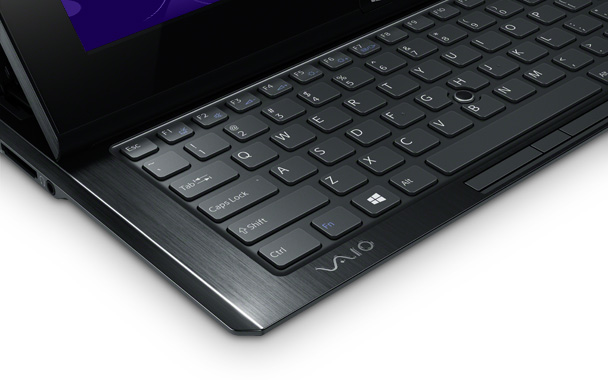
キーボードは打刻音も静かですし問題があるとすれば、
ストローク浅いキータッチを許容できるかです。
キーボード中央でポインタ操作できるオプティカル・トラックパッドですが、
ThinkPadのトラックポイント等と違い、
操作に強弱を付ける事でポインタの移動距離を変える事は出来ません。
感度は変更できますが細かな文書編集以外ではタッチパネル操作が主体になるでしょう。
(トラックパッドのタッピング機能は無効に出来ます)
タブレットモードでは奥の吸気口が閉じられる為、冷却ファンが高速回転しますが、
その場合でもさほど耳障りには感じませんでした。
発熱パーツがディスプレイより奥側に配置されてるのでキーボードは熱くなりませんが、
動画編集や万が一3Dゲーム等やるなら、底面が40℃超えないか気配りも必要です。
(設定で「パフォーマンス優先」、「冷却優先」、「静かさ優先」を選択可能)
本体バッテリは着脱式ではありませんが、
別売りのシートバッテリを装着すれば駆動時間を倍に伸ばせます。
(装着時は1.65kg、最厚34ミリでペンも収納できます)
シートバッテリはACアダプタを接続して単独充電できます。
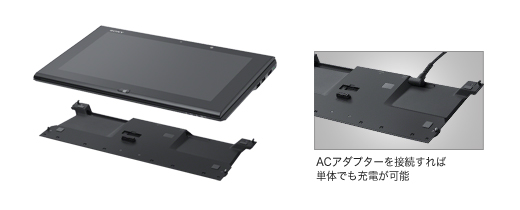
ACアダプタも小型軽量で、1時間で標準バッテリを80%まで充電できます。
拡張性ではUSB 3.0 x 2(1つは本体オフでも給電可)とHDMI出力がありますし、
ビジネスユースにアナログRGB出力があったり、ゴム脚たてれば有線LANも使えます。
SDカードの出っ張りは少ないですが、アクセス速度は比較的遅いです。
落下・水濡れにまで対応するメーカー保証で、補償上限・免責金額なしってのは、
富士通の他はソニー直販にしか見当たりません。
(<3年ワイド>。だだし、一度の新品交換で保証終了します。)
最後にソニー直販オーナーメードのお勧め構成をご紹介します。
「プロセッサー」にはリーズナブルで比較的用途も選ばないCore i5が良いでしょう。
「メモリー」はユーザーによる増設が出来ない機種ですから最低でも4GB、
外付モニタ併用ならそれ以上を選びましょう。
「バックライトキーボード」には照度センサーも付いてますし、
キー最後に押してから自動消灯させるまでの時間も設定できます。
2012年10月17日水曜日
EPSON Endeavor PU100S(21.5型)

【2013年1月追伸】 カスタマイズ拡張版のEndeavor PT100Eが追加されました。
言及すべき箇所があるとすれば、
PT100Eでは出張修理対応の保証が選べます。【追伸終】
画面裏にPCパーツを格納する一体型PC(以下、ボードPCと記述)で、
①一覧性、視認性、目の疲れ難さを兼ね備えたディスプレイ
②バッテリ内蔵が選べる等、重要データの取り扱いにも耐える信頼性
が特徴です。ボードPCにしては珍しく、排熱・静音性も問題ありませんし、
メモリ4GBの実用構成でも本体4万円台から購入できます。
〔最小構成のCeleron G550は物理2コア、TB無、HT無、SpeedStep有〕
まず①の画面ですが、
・表示領域⇒フルHD
・画素サイズ⇒普及型ノート(15.6型HD)に最も近い
を満たすのがこの21.5型になります。
この画面は下から覗き込む使用には向きませんが、
殆ど写り込まないので輝度おとして使えますし、
ギラツキもありませんから目が疲れません。〔TN非光沢液晶〕
HDMI端子は出力に加えて入力もありますので、
Endeavor PU100Sを別PCのモニタとして使う事も出来ます。
内蔵スピーカーも少なくともノートPCよかマトモな音が出ます。
次に②の信頼性ですが
・初期インストールソフトが最小限(ThinkPadなどより更に少ない)
・インテル製グラフィック〔ついでにチップセットも枯れてます〕
・バッテリは情報収集で2時間程度もつ〔BBench〕ので予期せぬ停電にも安心
・初心者にも丁寧と評判のサポート
などが根拠です。
(ついでに言っときますが、アースしてない人は雷なり出したら即、
PC関連のコンセント抜きましょう。雷ガード効きませんので。)
拡張性はUSB 3.0 x 2ポート、USB 2.0 x 5ポートとある一方、
IEEE1394も拡張カードスロットも無いのでビデオカメラとの接続には要注意です。
カスタマイズのお勧め構成ですが、「CPU」は頑張ってもCore i5が無難です。
〔選別品?の i7とTDP同じですが、グラフィック性能が半減するだけあって低発熱です〕
3Dゲームや動画編集でこれ以上の体感性能を必要とする人なら、
そもそもタワー型PC買った方が幸せになれます。
価格差もありませんから「メモリー」には4GB以上、
ご自分で交換しないなら「HDD」には1TBを選びましょう。
「HDD」の現在庫(投稿時)はいずれもSEAGATE製との事で、
「1TB」で付いてくるST1000DM003は
アクセス速度・低発熱・静音性に優れた「1プラッタHDD」です。
〔HDD使う限りインテルH61チップでも我慢できるでしょう〕
エプソンの場合、ご自分でメモリ増設やHDD交換しただけでは保証は切れませんが、
ユーザサイドでの分解作業にサポートはありませんし、
分解が原因の破損には保証が適用されません。
「光ディスクドライブ」はDVD、Blu-ray(BDXL対応)共にPanasonic製です。
(これら使用時には画面傾斜を60度以上に立てる必要があります)
「無線LAN機能」にはインテル製を選べませんので、
Bluetooth不要ならUSB接続の無線子機を用意する方が無難です。
出っ張り少ない子機ならカバー付端子に収まります。

PCメーカーがサポート体制をウリにするという事は、出荷前の検品体制や、
〔電源周りやコンデンサ、冷却ファンといった〕経年劣化し易いパーツの耐久性
がシッカリしてる事を意味します。(エプソンはリカバリDVDすら付属です)
Endeavor PU100Sでは迅速サポートに加えて、
・水濡れ・落下にまで対応する3年保証(下図)
・PCなんでもホットライン(最長1年)
などを比較的安く付けられます。

2012年9月29日土曜日
ThinkPad X1 Carbon

(カーボン素材は天板のみ。本体側はマグネシウム合金です)
【2013年1月追伸】タッチパネル版の「X1 Carbon Touch」が追加されました。
筐体の重量と厚みが若干増えており、
液晶は同じく、非光沢〔のTNパネル〕です。【追伸終】
①情報収集⇒文書作成の作業環境としてなら、
デスクトップPCじゃなくても我慢できる最小・最軽量PC(1.36kg)
②堅牢性・保守性に優れる「ThinkPad基準」で作られた史上初のUltrabook
(Ultrabookはインテル社が定義する薄型規格で、この機種は最厚18.8ミリ)
です。①を具体的にご説明すると、
・液晶表示領域はフルHDに次ぐ1,600 x 900ドット
・表示サイズに無理ない14型液晶ながら13型なみコンパクト筐体〔ドットピッチ0.194ミリ〕
・ホームポジションに手をやったまま縦横自在にスクロールできるトラックポイント
・ストレス無く入力できるキータッチ(これもUltrabookでは異例。ストローク1.8ミリ)
といった所です。
液晶は非光沢でギラツキもありませんから目が疲れません。
発色は動画色域〔sRGB〕をほぼカバーしますし、(DVDドライブは内蔵しません)
輝度や視野角もノートPCとして充分です。〔最高300カンデラ/TNパネル/シングルベンダ〕
キーボードはバックライト装備な上に防滴仕様です。
しかしこの液晶を凝視すると網目模様が見えますから、
「所有欲」を満たす目的でのご購入ならHP ENVY14のが満足度は高いかも知れません。
X1 Carbonは静音性重視な為、処理によっては筐体が熱くなりますから、
ThinkPad T530フルHDの様に広範囲な用途へお勧め出来る訳でもありません。
ホビー用途は動画みたり外付モニタ繋いで写真編集したりが精々でしょう。
(内蔵スピーカーはDolby Home Theater V4でそこそこ良い音でます)
ですから直販カスタマイズの「プロセッサー」に拘る必要は無く、
ある程度、写真編集するならメモリ8GBモデル一択です。
(現在は直販のバリューパッケージ(Core i5-3427Uモデル)がこれに相当)
この機種はメモリの増設・変更が出来ないからです。
バッテリ駆動時間は情報収集や文書作成なら5~7時間程度で、
充電は30分で80%まで、1時間あれば満充電する代わりに、
ACアダプタ大きめでケーブル込みだと400グラム程あります。
Ultrabookだとバッテリ交換が分解作業になるのが普通ですが、この機種は
・分解マニュアルの公開
・バッテリパックの単体販売
・バッテリ診断ツールで不具合が確認され保証期間中なら1回は無償交換
など、極めて良心的です。
拡張性はXシリーズにしては最小限で、
USB端子はUSB 2.0(パワーオフ充電対応)とUSB 3.0の計2つです。
外付モニタへの出力端子はMini DisplayPortのみですから
必要に応じて変換を噛まして下さい。
有線LAN端子が必要ならUSB 2.0接続のイーサネット・アダプタや、
USB 3.0接続のドック(DVI出力、Gigabit Ethernet、USB 3.0×3ポート装備)
をオプション選択して下さい。
2012年9月9日日曜日
東芝 dynabook Satellite T572

・快適作業する為の最低限の一覧性(縦900ドット)
・老眼の方にもお勧め出来る視認性〔ドットピッチ0.239ミリ〕
を両立する17.3型ノートです。
東芝ダイレクト(直販サイト)限定モデルになります。
17.3型はノートとしては大柄ですが、
これでも液晶縦寸は非ワイド時代(横4:縦3比率)の14.1型相当ですし、
Satellite T572は重量も3kgしかありませんから、
ホームモバイルとして不都合ないでしょう。
低発熱〔物理2コアCPU〕で安定動作の見込める〔非GeForce〕
Core i5モデルがお勧めで、Microsoft Office無しなら会員価格63,800円です。
(投稿時。入会には個人情報の登録が必要です。
i5モデルはブルーレイ・ドライブを内蔵しません。)
Satellite T752 / T572の液晶の表示領域や発色は
VAIO Eシリーズ17 フルHDには流石に敵いませんが、
T572の i5モデルなら冷却ファン音を耳障りに思う事も無いでしょうし
筐体も熱くなりません。(何年も埃すった後まではシラネw)
画面への写り込みも程々ですから、
動画鑑賞を中心に幅広く使えるでしょう。
フルHD以外の動画なら、VAIOより有利な材料も無い訳ではありません。

「TOSHIBA VIDEO PLAYER」や「Windows Media Player」で再生した場合に有効
対応機種は限られますがレグザやレグザブルーレイの録画番組を、
無線(または有線)LAN経由で再生したり、内蔵HDDやSDメモリカードにダビングしたり、
放送中の番組も視聴できます。
キーボードはストローク浅め〔1.5ミリ〕で、たわみも無いとは言えませんが、
まあまあ打ち易い部類です。
テンキーも付いてますから事務作業に使うのも間違いではありません。
タッチパッドは充分広く、パッド無効ボタンもありますし、
タイピング中だけ無効とする設定もあります。

離席時のディスプレイOFFにより、意識せずにセキュリティロックも掛けられます。
拡張性ではUSB 3.0が4ポートもある一方、Bluetoothには標準対応しませんし、
IEEE1394も拡張カードスロットも無いのでビデオカメラとの接続には要注意です。
有線で別の部屋と動画ファイルやり取りするのにも速度は限られます。〔100BASE〕
東芝PCの場合、
「購入して何年経っても」「使用相談が」無料です。
海外の激安メーカー製と違って、
「ユーザが陥り易い問題点を予め潰してある」
と言い換えても良いでしょう。
SONY VAIO Eシリーズ17 フルHD液晶モデル

(筐体色はこの他に、まっ黒があります)
①現行ノートPCでは、一般的用途に最も捗るであろう液晶
②ワイヤレスTVを実現する周辺機器「ナスネ」
③3Dゲームに手が届く強力グラフィック〔Radeon HD 7650M(2GB)〕
④補償上限・免責金額なしのユーザ過失対応3年保証も安い!
が特徴の17.3型ノートで、
実用最小構成で本体57,800円(投稿時)の
ソニーストア(直販サイト)限定モデルです。
実用最小構成で本体57,800円(投稿時)の
ソニーストア(直販サイト)限定モデルです。
まず①の液晶ですが、
フルHDの表示領域を満たす国内メーカー現行ノートだと、
確かに17.3型はノートとして大柄ですが、
これでも液晶縦寸は非ワイド時代(横4:縦3比率)の14.1型相当になります。
〔VAIO E17フルHDはドットピッチ0.199ミリ〕
対する15.6型フルHDは、私も2台を常用してますが、(ThinkPad TとレッツノートB)
17.3型ならいっそ、デスクトップで良くね?という声もありますが、
(まぁ持ち出せると思うのは大多数の15.6型ノートにとって幻想でしかありません。
その様な堅牢設計になってないのですから。)
フルHDは精細さの尺度ですが発色に関しても、
VAIO E17のはsRGB色域にほぼ一致する優秀さです。
巷で綺麗と言われる液晶はノートにも沢山ありますが、
動画の色再現に関してもVAIO E17フルHDの右に出る機種は存在しないという事です。
フルHDの表示領域を満たす国内メーカー現行ノートだと、
このVAIO Eの他は大きくても15.6型どまりです。
確かに17.3型はノートとして大柄ですが、
これでも液晶縦寸は非ワイド時代(横4:縦3比率)の14.1型相当になります。
〔VAIO E17フルHDはドットピッチ0.199ミリ〕
対する15.6型フルHDは、私も2台を常用してますが、(ThinkPad TとレッツノートB)
表示領域と視認性を両立させるには一般的に、
キーボードへ手を置いて使うしかないでしょう。(画面と目との距離からして)
キーボードへ手を置いて使うしかないでしょう。(画面と目との距離からして)
17.3型ならいっそ、デスクトップで良くね?という声もありますが、
デスクトップで予期せぬ停電にまで備えるのはまだまだハードル高いですし、
何と言ってもPC丸ごとさっと収納できるかどうかの差は大きいハズです。
VAIO Eは重量も3.2kg程度ですからホームモバイルと割り切るなら不都合ないでしょう。(まぁ持ち出せると思うのは大多数の15.6型ノートにとって幻想でしかありません。
その様な堅牢設計になってないのですから。)
フルHDは精細さの尺度ですが発色に関しても、
VAIO E17のはsRGB色域にほぼ一致する優秀さです。
巷で綺麗と言われる液晶はノートにも沢山ありますが、
動画の色再現に関してもVAIO E17フルHDの右に出る機種は存在しないという事です。
視野角もノートとして使う限り充分です。
VAIO E17フルHDの画面への写り込みは、有無で言うなら有ですが、
他社の光沢フルHDノートが
・ LaVie LとLIFEBOOK AH⇒フラットパネル(液晶枠までをアクリル板で覆うタイプ)
・dynabook Qosmio T852⇒裸眼立体視のせいで虹色反射・ LaVie LとLIFEBOOK AH⇒フラットパネル(液晶枠までをアクリル板で覆うタイプ)
となる中では、抑えられてる方です。
白画面で気にならない程度ですしギラツキも皆無ですから、
白背景との格闘を余儀なくされるWEB閲覧においては、
下手な非光沢液晶よか目も疲れません。
下手な非光沢液晶よか目も疲れません。
次に②のテレビ関連ですが、
ナスネ自体は3波チューナ内蔵の外付HDDであり、これを無線LANルータに繋げば、
VAIOにはアンテナケーブル要らずで家中どこからでもテレビ番組の
・視聴
・(ナスネへの)録画操作(とその後の再生)
・(VAIOの)HDDやブルーレイへのダビング
が可能となるものです。
(専用ソフトがテスト段階の為、現時点でのサポートはありません)
見出し最後の④の説明です。
補償対応はユーザ / メーカーのどちらに過失あるかで変わるのが一般的ですが、
その「どちらか」という判断をメーカー側で一方的に行うのが問題なのです。
ただし、
落下・水濡れにまで対応し補償上限・免責金額なしって保証なら
どちらに過失あるかの判断を個々に行う必要ありませんので、
メーカーとのありがちなトラブルを回避できユーザ自衛として万全です。
ナスネ自体は3波チューナ内蔵の外付HDDであり、これを無線LANルータに繋げば、
VAIOにはアンテナケーブル要らずで家中どこからでもテレビ番組の
・視聴
・(ナスネへの)録画操作(とその後の再生)
・(VAIOの)HDDやブルーレイへのダビング
が可能となるものです。
(専用ソフトがテスト段階の為、現時点でのサポートはありません)
見出し最後の④の説明です。
補償対応はユーザ / メーカーのどちらに過失あるかで変わるのが一般的ですが、
その「どちらか」という判断をメーカー側で一方的に行うのが問題なのです。
ただし、
落下・水濡れにまで対応し補償上限・免責金額なしって保証なら
どちらに過失あるかの判断を個々に行う必要ありませんので、
メーカーとのありがちなトラブルを回避できユーザ自衛として万全です。
この様なメーカー保証は
富士通の他はソニー直販にしか見当たりません。
(<3年ワイド>。だだし、一度の新品交換で保証終了します。)
それさえ付けて普段からデータのバックアップを小まめにやっておけば、
ユーザが余程のメーカー依存体質じゃない限り、
NECやPanasonic、EPSON等とのサポートの差は埋まるハズです。
(他ノートで動かないゲームを③使ってやる場合は発熱による経年劣化に備えて下さい)
VAIO E17の拡張性ではUSB 3.0 x1、USB 2.0 x3とある一方、
IEEE1394も拡張カードスロットも無いのでビデオカメラとの接続には要注意です。
(その代わり、PC内蔵HDウェブカメラとしてなら画質は優秀です)
その他の注意点は、タッチパッドの挙動あやしいのでマウス推奨な事と、
稼動してるだけで冷却ファン音を耳障りに感じるシーンもあるでしょうから、
この1台で全てこなす欲張り構成では注文しない事です。
上の「実用最小構成」ってのはカスタマイズで液晶以外を
・「プロセッサー」⇒Core i3-2370M(2.40GHz)
・「メモリー」⇒4GB
と選んだものであり、
コスパからしてCore i3んトコをすぐ上のCore i5にはしておきたい所ですが、
その他は各自、現時点で必要と思えるもののみ選んどけば充分です。
購入後は「VAIO お引越サポート」って付属ソフトで
ユーザごとのデータを丸ごと移行できます。
私もこのソフトでThinkPad⇒VAIOという移行を行ったのですが、
用意するのは普通のLANケーブル1本だけですし、
説明も至れり尽くせりで解り易かったです。
HP Pavilion dv6-7000 フルHD液晶モデル
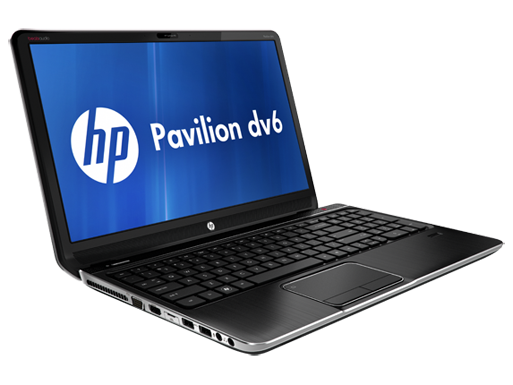
(画像の英語キーボードは国内では選べません)
広視野角を武器に大型テレビでも採用されるIPS液晶を採用し、
直販カスタマイズでメモリ4GB構成にして
送料込57,330円の販売実績がある15.6型ホームノートです。
送料込57,330円の販売実績がある15.6型ホームノートです。
天板やキーボード手前〔パームレスト〕はヘアライン加工されたアルミ素材で、
所々LEDが光るなどパッと見の高級感もあります。
(底面はプラスティックですし、細部が粗いのはこのメーカーに限った事ではありません。)
IPS採用は国内メーカー製ノートだとVAIO Sシリーズ15がありますが、
あちらが排気レイアウトに重大な欠陥を抱えてるのに対し、
このdv6でCore i5モデル選べば排熱・静音性は問題ありません。
(i5モデルは今の所、グラフィックが非GeForceでバッテリ持ちは公称7時間です。)
液晶の表示領域が広いので作業も捗りますし、
非光沢ながらギラツキやザラツキもありませんから目も疲れません。
色再現性などウルサイ事いわなければ、発色も普通に綺麗ですから動画系にも使えます。
非光沢ながらギラツキやザラツキもありませんから目も疲れません。
色再現性などウルサイ事いわなければ、発色も普通に綺麗ですから動画系にも使えます。
タッチパッドの左上をタップすればパッドのオン/オフも出来ますし、
指紋認証も標準装備です。

拡張性はUSB 3.0 x3、USB 2.0 x1とある一方、
IEEE1394も拡張カードスロットも無いのでビデオカメラとの接続には要注意です。
IEEE1394も拡張カードスロットも無いのでビデオカメラとの接続には要注意です。
音響関係ではBeats Audioをウリにしますが、
音量などの設定に不可解さ残るのが今の所の数少ない不具合です。
音量などの設定に不可解さ残るのが今の所の数少ない不具合です。
ヒューレット・パッカードはPCの世界シェア1位メーカーですが、
これはぶっちゃけ、買い替えサイクルを短縮させる戦略によるものです。
この i5モデルなら低発熱ですから長持ちするかも知れませんが、
個人向けモデル一般の耐久性などは、
ユーザ過失に対応しない3年保証が今時、1万円前後する事からお察し下さい。
ThinkPad Edge E130

(天板色は他に、黒と赤があります)
①A4用紙大に収まる筐体サイズ(厳密には奥行だけ2ミリオーバー)
②事務作業なら8時間狙えるバッテリ持ち
③優れた入力装置
④光沢/非光沢を選べる液晶
⑤クラスを超えた堅牢性・保守性
が特徴で、直販サイトの実用最小構成3万円台という11.6型モバイルです。
まず③ですが、キータッチが良いのは当然として、
トラックポイントならキーボードのホームポジションに手をやったまま
マウスと同等操作が可能です。
真ん中ボタン使えば縦は勿論、多くの環境で横スクロールまで出来るので、
ThinkPadの場合は、たとえ狭い表示領域でも苦になり難いと言えます。
ThinkPadユーザの多くがそうである様に
トラックポイントがマウスに代わる存在になれば、荷物も嵩張りません。
次に④の液晶選択ですが、
・情報収集や事務作業中心⇒輝度さげて使える分、目が疲れ難い非光沢液晶
・画像の取捨選択や動画再生などホビー用途中心⇒コントラストに優れる光沢液晶
と選べば良いでしょう。(DVDドライブは内蔵しません)
見出し最後の⑤ですが、堅牢性に関しては、
レッツノートがやめちゃった(笑)キーボード防滴まで真面目にやってます。
ただし低コストモデルですから軽量合金など使えない分が
本体重量に跳ね返ってます。(1.54kg)
保守性に関しては、
②事務作業なら8時間狙えるバッテリ持ち
③優れた入力装置
④光沢/非光沢を選べる液晶
⑤クラスを超えた堅牢性・保守性
が特徴で、直販サイトの実用最小構成3万円台という11.6型モバイルです。
まず③ですが、キータッチが良いのは当然として、
トラックポイントならキーボードのホームポジションに手をやったまま
マウスと同等操作が可能です。
真ん中ボタン使えば縦は勿論、多くの環境で横スクロールまで出来るので、
ThinkPadの場合は、たとえ狭い表示領域でも苦になり難いと言えます。
ThinkPadユーザの多くがそうである様に
トラックポイントがマウスに代わる存在になれば、荷物も嵩張りません。
次に④の液晶選択ですが、
・情報収集や事務作業中心⇒輝度さげて使える分、目が疲れ難い非光沢液晶
・画像の取捨選択や動画再生などホビー用途中心⇒コントラストに優れる光沢液晶
と選べば良いでしょう。(DVDドライブは内蔵しません)
見出し最後の⑤ですが、堅牢性に関しては、
レッツノートがやめちゃった(笑)キーボード防滴まで真面目にやってます。
ただし低コストモデルですから軽量合金など使えない分が
本体重量に跳ね返ってます。(1.54kg)
保守性に関しては、
・ユーザー自身で部品交換し易い設計
・「保守マニュアル」公開
・IBMパーツセンターから部品単位での購入が可能
などが挙げられます。
本体にUSB 3.0 x2、Powered USB 2.0 x1とありますから拡張性はそれなりです。
元々のThinkPadユーザーがこのE130を購入検討する場合の注意点としては、
・ディスプレイ開く角度が135度まで
・指紋センサー無し
・ドッキングデバイス無し
といった所です。
直販カスタマイズのお勧めですが、
・720pテレビ電話
・Ustream高画質配信
等するのであれば「プロセッサー」にはCore i5を選びましょう。
しないのであれば、現時点でそこに何えらんでも値段なりの満足度でしょう。
(投稿時は最小構成からCore i3へは2万円増し、更に i5へは1万円増しです)
上の「実用最小構成」は
・「プロセッサー」⇒インテル Celeron 867(1.3GHz)〔2コア、SpeedStepあり〕
・「メモリー」⇒4GB
・「ワイヤレスLAN アダプター」⇒インテル製(←ココ重要)
と選択したものです。
ちなみに現時点でSSDは選べません。
「マイクロ・ハード・ディスク」
⇒HDDパフォーマンス・ブースター(16GB mSATA キャッシュ・ドライブ)
と選択すればPCの起動/停止はそこそこ速くなりますが、
せっかくSATA3(6G)の高速規格に対応するPCなので、
費用的にもキャッシュ付けるよりSSDへの交換が一般的でしょう。
交換用SSDには7ミリ厚をご用意ください。
この価格帯はメーカー対応に不満もつ事例が多いのも特徴ですが、
ThinkPadの電話サポートはNEC PCが担当しますし、
(ただし初期不良が「修理対応」になるのは海外メーカーのお約束)
2,100円で「エンハンスト・サポートサービス」に加入しておけば、
購入後1年までの技術サポートも無料で受けられます。
(これは本体購入とは別途に加入できます。)
2012年8月18日土曜日
Panasonic Let's note B11

①メーカーPCで最も安定稼動が期待できる
②普通に「使える」液晶・キーボード
といった側面に着目し、
保存用データの一時保管用(母艦的用途)にお勧めする15.6型ノートです。
①の理由は
・初期インストールソフトが最小限(ThinkPadなどより更に少ない)
・インテル製グラフィック
・メーカー提供のデバイス・ドライバが常に安定版
・バッテリーが持つので予期せぬ停電にも安心
などで、他社に対するアドバンテージは主にソフトウェア面です。
(B11の底面には吸気穴がありませんので、
稼動時はディスプレイ開いておく事をお勧めします。)
②は、モバイルに特化した従来のレッツノートのイメージを覆すものです。
画面は非光沢で写り込みが無い為、輝度おとして使えるのは勿論の事、
ギラツキも無く※、目の疲れを防げます。
(※部分がレッツノート SX2 / NX2との最大の違いです)
ノートPCとして視野角も充分で、「他所と比較しなければ」発色も綺麗です。
非光沢で発色に拘った液晶は広色域である場合が多いですが、
それらは一般的モニタとは発色の方向性が異なる為、
WEBページの配色デザイン等ならB11の方が向いてます。
キーボードは打刻音が抑えられてる為、クリック感はイマイチですが、
ストロークが深いのでこれまた、普通には使えます。
ただし本体軽量化優先が災いして拡張性は最小限で、
USB3.0こそ2ポートありますが、
IEEE1394も拡張カードスロットも無いのでビデオカメラとの接続には要注意です。
未だにWiMAX内蔵すら選べませんし、
Bluetoothもブルーレイドライブ内蔵も直販サイト「マイレッツ倶楽部」限定です。
〔今時、HDDをワザワザSATA2動作させてる理由は駆動時間のばす為でしょう〕
どうせこのサイズのノート持ち出そうという方は、
自宅⇔自家用車⇔目的地
の「⇔」の距離が短い人でしょう。
そういう方にはB11ほど軽くはありませんが、1セルあたりのバッテリ駆動時間が互角で
キーボード防滴など堅牢性に妥協のないThinkPad T530 フルHDをお勧めします。
パナソニックは初期不良の無いメーカーです。
多少気に入らない箇所があっても「これが仕様なんだ」と納得して使える安心感
(諦めとも言う)はあります。
落下・水濡れにまで対応するメーカー保証は、
マイレッツ倶楽部でPCを購入する場合にのみ付けられますが、
これ又マイレッツのPC価格に納得できる方限定になってしまうのが惜しい所です。
まぁ保証以前に、B11で作業用途も兼ねるのであれば
発熱すくないCF-B11JWCYS(Core i5モデル)一択ですが。
ThinkPad T530 フルHD液晶モデル

(ThinkPadというブランドは、他に比べてかなり異色の存在です。
このブランドについてまとめておきましたので、
まだご覧になってない方は先にコチラをお読み下さい。)
①性能〔最小構成がCore i3-3110M。NVIDIAグラフィックス選択可。〕
②連続高負荷にも耐える排熱・静音性
③快適な作業性
(目の疲れ難さと一覧性を両立させた液晶、優れた入力装置)
④拡張性(後述)
などからしてこのT530 フルHD(15.6型)は、
真にデスクトップ代替が勤まる最小・最軽量ノートです。
(VAIO S15(15.5型)やレッツノート B11(15.6型)はT530より軽いですが、
S15は②に、B11は④に問題があります。詳細は以下に記述します。
3Dゲームや動画エンコードといった用途には、未だタワー型PCが無難です。)
T530は国内メーカー製ノートと違って、
15.6型でも日々の持ち運びに耐えうる堅牢設計になってますし、(米軍規格準拠)
6セルバッテリ+ウェイトセーバ構成なら重さも2kg台前半ですから、
自家用車での持ち運びなら何ら問題ないでしょう。
画面での表示サイズですが、
初期設定では文字サイズ「大きめ」になってますから、
一覧性重視なら「普通」に戻す必要があります。
「普通」でも、老眼の方以外がキーボードに手を置いて使う限り
数時間で慣れるでしょう。〔ドットピッチ0.18ミリ〕
液晶は非光沢なので、輝度抑えて使用する事で目の疲れを防げます。
しかしギラツキがありませんから多少輝度が高くても疲れませんし、
そうする事で表示サイズの小ささですらカバー出来るのが圧巻です。
T530 フルHDの様な広色域液晶は、印刷用途の写真編集を目的としたもので、
LEDバックライトですから経年劣化も最小限と思われます。
海外製ノートに有りがちな品質のバラツキとも無縁です。〔シングルベンダ〕
広色域パネルは被写体を「実物以上に」鮮やかに表現しますし、
景色主体の映像なら動画にも迫力が出ます。
しかしWEBページなんかは訪問者の大部分が普通色域の液晶で閲覧する訳ですから、
ページ作成には外付モニタの併用をお勧めします。
肌色主体の動画でも、このモニタだけを見ている限り発色に違和感ありませんが、
寧ろ凡庸な感じです。明暗のメリハリで光沢液晶〔や非TN〕に敵いません。
ホームモバイルに丁度良い14~16型でフルHD非光沢液晶といえば、
国内メーカーでは
・VAIO S15(少なくとも写り込みはありません。以下、S15と記述)
・レッツノート B11(以下、B11と記述)
・エプソン Endeavor NJ5700E(15.6型。以下、NJ5700Eと記述)
があります。
T530 フルHDと上記3機種の内、
NJ5700Eの液晶は発色や上下視野角などで安物感が否めません。
そもそも液晶を非光沢にする一般的な狙いは
⑤写り込みが無い為、輝度おさえて使える分、目が疲れ難い
⑥印刷用画像を表示した場合の色再現性を高める
などで、特にT530 フルHD、S15、B11の3機種の液晶は、
白画面でもギラツキませんから、長時間のWEB閲覧に最適です。
印刷用ならAdobeRGBカバー率が重要になりますので、
⑥ではT530 フルHDが他を引き離してます。
(ただしT530が謳う「95%」とはAdobeRGBカバー率の事ではなさそうです)
画面視野角はT530 フルHDやB11でもノートPCとして充分です。
S15は更に視野角に優れたIPS液晶を搭載し、
IPSにありがちな粒状感すら無い良質な液晶ではありますが、
何せディスプレイを135度開くとほぼ完全に排気口が塞がる機種ですから、
用途が何であれS15お勧めする方が居られるとしたら人格を疑います。
B11はT530より軽いのがウリですが、
・拡張性(IEEE1394も拡張カードスロットもドッキングも無し。Bluetoothも直販モデルだけ)
・堅牢性(落下試験たった30センチでしかも「非動作時(笑)」。キーボード防滴なし)
に課題があります。
B11は歴代レッツノートでは珍しく、液晶もキーボードも普通に使える機種ですが、
低価格モバイルの登場でPCを1台しか所有しない時代が終わってしまった以上、
この液晶サイズで軽さに特化させるのには無理があります。
最後にT530のお勧め構成ですが、
「プロセッサー」はCore i5がベストです。
T530ではプロセッサ構成による冷却パーツ変更はありませんし実際、
2コアの i7でさえ使い方次第では排熱が追い付きません。
ノートで小数派となってしまったIEEE1394端子はT530でも i7限定ですが、
T530ならExpressカード/34で代用させる手もあります。
一方、i3は i5の選別落ちなので機能制限あるにしても発熱は減りません。
「グラフィックス」の選択では、
安定動作重視⇒「インテル HD グラフィックス 4000」
マルチモニタやCAD用途⇒「NVIDIA NVS 5400M Optimus グラフィックス(1GB)」
と選びましょう。
〔省電力時のNVIDIAオフを謳う「Optimus」ですが、
完全に無効にするにはBIOSレベルでの設定が必要だからです。〕
T530はDVDドライブの代わりにセカンドHDDを内蔵できますし、
付属ソフトで自動バックアップ出来ますからデータ保存用としても抜かりありません!
直販カスタマイズで高速な「ワイヤレスLAN アダプター」を選択できるのも魅力です。
快適性を犠牲にしてまで数千円ケチるモデルじゃありませんから、
WiMAX内蔵が必要なければ「インテル Centrino Ultimate-N 6300」を選んで下さい。
(ただし速度を最大限発揮するには対応ルータが必要です。)
ThinkPad X230 IPS液晶モデル

(ThinkPadというブランドは、他に比べてかなり異色の存在です。
このブランドについてまとめておきましたので、
まだご覧になってない方は先にコチラをお読み下さい。)
表示品質、入力装置、拡張性と三拍子そろった質実剛健モバイルで、
液晶ディスプレイが180度以上に開きますからラッコスタイルでも使えます。
持ち歩きには筐体底面がA4用紙大に収まるノートが理想ですが、
このX230は幅で8ミリオーバーするものの、
インナーケース要らずの堅牢設計で充分カバー出来ます。
X230のIPSは、この方式が得意とする発色や視野角に尖がるのではなく、
目の疲れ難さにまで配慮した良質な液晶です。
(輝度抑えて使える非光沢液晶で尚且つ、ギラツキやザラツキも少ない)
写真や動画のチェック、簡単な編集を出先で行うのに重宝するでしょう。
(液晶は必要に応じて色調整して下さい。DVDドライブは内蔵しません。)
キータッチが良いのは勿論ですが、
トラックポイントの真ん中ボタンを使えば、
キーボードのホームポジションに手をやったまま画面スクロール出来ますので、
ThinkPadなら狭い表示領域でも情報収集が苦になり難いとも言えます。
最近はこれより小さい画面にも表示領域の広さをウリするノートが増えてきましたが、
X230以上に捗るかは微妙です。
Let's note SX / NXは12.1型で1,600 x 900ドットと、ひとまわり広いですが、
その表示品質は褒められたものではなく、ギラツキ酷いのですぐに目が疲れてしまいます。
(本体軽量化を優先すると液晶がこうなってしまう例は結構あります)
ASUS ZENBOOK Prime UX21Aは11.6型に1,920 x 1,080ドットの液晶ですが、
キーボードに手を置く事で目と画面の距離が決まってしまうノートPCで
視認性を確保するにはオーバースペックですし、
ThinkPadのトラックポイントやLet's noteの円形ホイールパッドの様な
画面スクロールし易い仕掛けはありません。
最近はモバイルでも
720pテレビ電話やUstreamの高画質配信こなせる処理性能が標準的になりました。
X230にはUSB3.0も2ポートありますし、Expressカード/54 スロットがありますから
高級ビデオカメラとの接続に使用するIEEE 1394端子を後付する事も可能です。
DVDドライブやセカンドHDDを内蔵できるドッキングステーション(ウルトラベース。別売)
もありますし、周辺機器やACアダプタは普段そちらへ繋いでおき、
帰宅後はドック接続一発でX230をデスクトップPC本体として利用する事も出来ます。
本体ディスプレイ閉じたままでも排熱・静音性が問題になる用途は少ないでしょう。
X230は、米軍規格〔セミラグド〕の強度を維持したまま薄型筐体とした為、
頑丈素材を余分に使ってワザと重くなってます。
一般的モバイルの様に厚かったり華奢だったりなら、更に軽く出来たハズです。
それでも11.6~12.1型ノート級の重量には収まってますから、
大画面な分、老眼用モバイルとしてもお勧めです。
トラックポイントさえあればマウス不要と思える方なら荷物も嵩張りません。
駆動時間は省電力設定で情報収集、文書作成した場合、
バッテリー1セルあたり1.5時間程度で、4セルでも6セルでも外形寸法は変わりません。
(ライバルの国内モバイルは、カタログ値が甘く出るJEITA測定法を採用しています。)
画面のデジタル出力端子はDisplayPortです。(本体はMini-Displayport)
最近はDisplayPortの入力端子を備えるモニタも増えてきましたが、
大型テレビに出力するのでしたらHDMIへの変換ケーブルが別途必要になります。
スピーカーは一応ステレオですが、最大音量が小さいのが問題です。
Bluetoothを選べますのでそれを利用して、
公共施設では無線のヘッドホン、自宅では無線のスピーカーとやるのがお勧めです。
HDD / SSD交換を考えてらっしゃる方に要注意なのは、
筐体薄型化の犠牲でこの機種適合は7ミリ厚だという事です。
現在、そのHDD最大容量は500GBになります。
直販サイトでカスタマイズするなら最低でも、
「メモリー」で4GB、「ワイヤレスLANアダプター」でインテル製を選びましょう。
2012年7月15日日曜日
ASUS ZENBOOK Prime UX31A

①シッカリした造りのアルミ筐体
②最高級の液晶
③タワー型PCにも負けない瞬発力〔2コア時MAX2.8GHzのCore i7-3517U+SSD標準〕
で、Ultrabookという薄型規格を牽引する13.3型ノートです。
ただしUltrabookの主戦場となる13型は、
A4用紙大に収まる可搬性がある訳でなし、
デスクトップ代替つとまる排熱性を確保できる訳でもない中途半端なPCサイズですので、
既にお持ちのPCやスマホ、それらとの使い分けによっても、
UX31Aが良い買い物かどうかは変わってくるので要注意です。
まず①の筐体関連ですが、
本体厚さは3-18ミリ(突起部除く)で、
重量に関しては1.4kg前後の個体が多い様です。
②の液晶は、
・コントラストと目の疲れ難さを両立した半光沢画面
・野外使用にも耐える充分な輝度〔MAX400カンデラ近い〕
・動画を忠実に色再現〔sRGBにほぼ一致〕
・広い表示領域(フルHD)
・斜めから見ても色変化しない広視野角〔IPSパネル〕
が特徴です。
写り込まない液晶は輝度抑えて使える分、目の疲れを防げますが、
この液晶は最低輝度も結構あるので照明との兼ね合いです。
(バッテリ駆動でも不利になり、情報収集でも6時間がやっとでしょう。
ACアダプタは小型軽量です。)
少し光沢を残した表面処理のお陰か、
非光沢にありがちなギラツキ
〔や、IPSにありがちなザラツキ〕を感じさせない点でも、
目への負担は少ないです。
まとめるとこの液晶は、動画鑑賞から
結果として長時間に及ぶ事務作業に至るまで、
広い用途をカバーします。(DVDドライブは内蔵しません)
印刷を目的としないなら画像編集にも耐えますが、
メモリ4GBのまま増設できませんので快適性は程々です。
液晶で注意して頂きたいのが、13型にしては広すぎる表示領域です。
例えばFirefoxで表示サイズ固定して見る場合、
ページレイアウトの維持優先で多少の画像ボケを許容するか(WEBページごと拡大)、
クッキリ画像優先で多少レイアウト崩れる方を許容するのか(文字サイズだけ拡大)
これまた使い分け要るかもしれません。
まぁ画像うざいページも少なくないですし、
その辺の設定まで楽しめる様な人向けのPCかも知れません。
ちなみにUX31Aの初期設定では、表示領域ひかえめになってます。
(Windowsの文字サイズ「中」)
事務作業するならキーボードも気になります。
ZENBOOK Prime UX31Aはストロークも1.5ミリ確保されてますし、
たわみも殆ど無く、タッチは良好です。
キーボード・バックライト(輝度調整可能)も付いてます。
加えてタッチパッドも大きめです。
ホビー用途では内蔵スピーカも気になるでしょう。
ノートとして音質こそ悪くないですが、最大音量は小さいです。
③のPC性能は、
タワー型を併用する人にもストレス感じさせないものがありますし、
普通に使ってる分には排熱・静音性も問題ありませんが、
このUX31Aに限らずUltrabookは、
動画編集やら、たとえ動いても3Dゲームには向きません。
UX31Aは
ディスプレイ開いた時に出来る、キーボード奥の隙間から排気してるのですが、
動画編集や3Dゲームではキーボードの奥半分が熱くなったり、
冷却ファン音おおきくなったりします。
拡張性は、Ultrabookですから犠牲になる部分もあります。
USBは3.0ポートが2つあるだけで、
有線でネット接続するなら付属アダプタもそこ使いますし、
別の部屋と動画ファイルやり取りするのにも速度が限られます。〔100BASE〕
プロジェクターとの接続にも付属アダプタ経由になります。
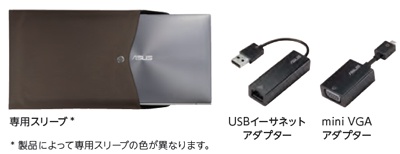
(この様なPCケースも付属します)
ASUSは、デスクトップPC基板〔マザーボード〕のデファクト・スタンダードであり、
ノートPCでも
・初期不良の少なさ(初期ロット除く)
・排熱重視の良心的設計(上記の様にZENBOOKは用途限定ですが)
に定評があります。
日本でのサポート対応は発展途上の感も否めませんが、
ASUSには日本メーカーがとっくに忘れてしまった「誠意」を感じます。
(普段みえないPC基板にも「日本に神のご加護を」って書いちゃうメーカーですから)
富士通 LIFEBOOK UH75(14型)

(直販のCore i7モデルはシルバーのみ)
一般的に持ち歩けるとされる重量(1.5kg以下)・堅牢設計を謳い、
14型以上の大画面となると、
ThinkPad X1 Carbon(投稿時未発売)とこのLIFEBOOK UH75です。どちらも液晶枠が極限まで細くなっており
13型クラスのコンパクト筐体ですから、
老眼の方にはリアル・モバイルとしてお勧めします。
特にUH75は、筐体厚さ9.0-15.6ミリで世界最薄※を謳い、
(※HDD搭載ノートとして。X1 Carbonは厚さ18ミリ)
「モノとして」の所有欲まで満たす“MADE IN JAPAN”モデルです。
道具としても、大抵の用途で性能に困る事は無いでしょう。
〔最小構成がCore i5-3317U、メモリ4GB〕
高速通信のWiMAX内蔵も、Ultrabook(超薄型ノートの規格です)では
他に東芝のdynabook R632(13.3型)があるだけです。(投稿時)
UH75の液晶は
①輝度が高く発色に優れた「フルフラットファインパネル」(光沢液晶)
②写り込みが無く輝度おさえて使用できる分、
目が疲れ難い「フルフラットノングレアパネル」(直販のみ)
から選べます。
動画鑑賞や画像の取捨選択などが中心でしたら①がお勧めです。
(DVDドライブは内蔵しません)
上下視野角はそこそこですが、
ディスプレイが155度まで開くので見やすい角度に調整できます。
顔検出ソフトの「Sense YOU Technology」を設定すれば、
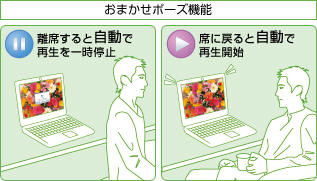
DTCP-IPに対応してるFMVや地デジレコーダなどで録画した番組を、
ホームネットワーク経由でハイビジョン画質のまま楽しむ事も出来ます。
一方、長時間作業には②がお勧めです。
キーボードはストローク1.0ミリと浅いですがタッチは良好で、
キートップは指に馴染む形状ですし、強めにタイプしてもたわみません。
タッチパッドのサイズも充分です。
UH75は全機種、
PowerPointまで入ったOffice Home and Business 2010付属です。
機種選択の参考になる程度に、より詳しく見ていきます。
まず筐体ですが、
ネジ穴をゴムキャップで隠すなど、
凹凸を無くす工夫が見られます。
ヒンジは絶妙な硬さになっており、
液晶を片手で開閉可能です。
次にモバイル性ですが、
情報収集でのバッテリ駆動は6時間こえますし、〔「バランス」設定のBBench〕
ACアダプタも小型スティックタイプで軽めです。
Ultrabookは1時間で30~50%しか充電できない機種が多いのですが、
UH75なら80%まで充電でき、2時間あればフル充電できます。
Ultrabookで問題となる排熱・静音性ですが、UH75は
低負荷時にも冷却ファンが回っているものの、静音性は総じて優秀な部類です。
高負荷時には排気口のある左奥が熱くなり易いですが、これも許容範囲です。
(3Dゲームや動画編集を長時間、膝上でするなら話は別ですが)
各論の最後は拡張性です。
大容量と読込速度を両立した「約500GB+高速処理用SSD(32GB)」の構成に加え、
直販では書込速度まで速いSSDのみの構成も選択できます。(256GBまで)
Bluetooth選べるのも直販のみですが、それ以外の接続端子は割と揃ってます。
(USB3.0 x2、USB2.0 x1、あと付属の小型コネクタ噛ます必要ありますが有線LANも)
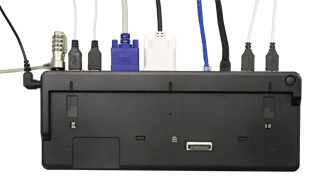
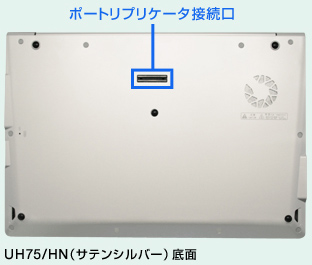
直販で「サテンシルバー」選択時のみ、ポートリプリケータ
(別売。
端子は①アナログRGB、②DisplayPort、③DVI-D、④USB3.0 x4、⑤LAN、⑥DC-IN。
ただし②と③は同時使用不可。)
も使え、1本づつケーブル繋ぐ必要が無くなります。
メモリ増設やユーザによるバッテリ交換は出来ません。
外付モニタ繋いで写真編集などする予定であれば、
直販で「メモリ8GB」として本体購入する事をお勧めします。
落下・水濡れにまで対応するメーカー保証で、補償上限・免責金額なしってのは、
ソニー直販の他は富士通しか見当たりません。
(「ワイド保証(3年間の保証拡張サービス)」)ソニーが修理コストによっては全損扱い⇒新品交換(保証終了)
とするのに対し、富士通は基本的に全損扱いとはせず、修理対応を貫くそうです。
加入料金は、富士通直販WEB MARTでUH75と同時購入なら、
通常価格22,800円が12,800円で済みます。
Panasonic Let's note J10(10.1型)

(ジャケット外せばどちらも黒です)
インテルCore i 搭載の最小ノートです(設置面積)。
外付モニタ、外付キーボードとやったとき場所を取りませんし、
その様な使い方でも大抵の用途で性能的に困りません。
HDMI端子付ですからケーブル1本で大画面テレビにも音声ごと出力できます。

モバイルの雄であるレッツノートの現行モデルでは、
消去法で選ばれる機種でもあります。(J10の堅牢性はジャケット装着を前提としたものですが)
12.1型のSX / NXシリーズは歴代レッツでもズバ抜けて画面のギラツキが酷く、
すぐに目が疲れてしまいます。部品在庫がどうであれ、
良心的メーカーがこういうパーツを春夏連投するという事は、
シリーズ設計した人達がそれを日常的に使ってないとしか考えられません。
15.6型のBシリーズの液晶は、J10同様にギラツキ皆無な事に加え、
表示領域〔解像度〕、発色、上下視野角にも優れますが、
そもそもこのサイズはリアル・モバイルじゃありません。
J10に限らずレッツの液晶は非光沢ですから、
輝度おとして使う事で目の疲れを防ぐ事は出来ます。
ホイールパッドの円周なぞる事で延々とスクロール可能ですが、
12型未満は無駄に表示領域ひろい〔解像度たかい〕よりも
レッツの様にスクロールし易い方が実用的ではあります。
J10はキータッチも悪くないですし、
ホームポジションさえ窮屈に感じなければ、
キーピッチ狭く、ストローク浅く、横長キーという組み合わせ自体は
最も高速タイピングに適した形状です。

ただし筐体サイズがこんなですから土手〔パームレスト〕の幅が狭いのと、
[半角/全角]キーが数字キーの上の段なのは要注意です。

J10はジャケット非装着でも厚さ27.3-35.1ミリあり、
下手すると14型未満のUltrabookを2台重ねたより厚いですが、
冷却ファンは情報収集や文書作成くらいじゃ殆ど回りませんし、
回っても高周波音になりませんから空調などあれば掻き消されます。
排熱も効率的です。
(動くからといって3Dゲームやり続けると、
流石に高温さけて強制シャットダウンする事はあります)
拡張性ではUSB3.0ポートとUSB2.0ポートx2がありますが、
Bluetoothは未だ直販サイト「My Let's倶楽部」のみで、
本体スピーカは全てモノラルです。
現行カタログモデルのハードウェア構成は
①Core i5+SSD+9300mAhバッテリ(情報収集で8~9時間程度)
②Core i3+HDD+6200mAhバッテリ(同じく5~6時間程度)
となっており、それぞれにMicrosoft Officeモデルが用意されてます。
①、②で寸法は変わらず、重量も殆ど変わりません。
SSDへの交換の難易度からしても、ご予算に余裕があれば①がお勧めです。
メモリ4GB(空きスロット1)とWiMAXは①、②で標準です。
落下・水濡れにまで対応するメーカー保証は、
My Let's倶楽部でPCを購入する場合にのみ付けられますが、
これ又My Let's倶楽部のPC価格に納得できる方限定になってしまうのが惜しい所です。
2012年7月1日日曜日
東芝 dynabook REGZA PC D732(23型)

(画面フレームのカラバリは黒・赤・白です)
画面裏にPCパーツを格納する一体型PC(以下、ボードPCと記述)です。
画面のワイド化(横縦比16:9)が定着した現在、
持ち運べるノートPC(家の中だけでも17.3型が限度でしょう)では
一覧性(フルHD)と視認性〔ドットピッチ0.2ミリ以上〕を両立しませんから、
決まった場所で使うならボードPCもアリでしょう。
フルHD液晶を搭載するボードPCには
①NEC VALUESTAR N 21.5型
②富士通 ESPRIMO FH 23型
③富士通 ESPRIMO FH 21.5型
④SONY VAIO L(24型)
⑤SONY VAIO J(21.5型)
等があり、このD732は、
①~④と違って画面を正面から見る必要こそありますが、〔TNパネル〕
(画面はある程度なら、下向きにも調整可能です)
排熱・静音性という誰もが無視しようのない消去法で残る数少ないボードPCです。
まず①、⑤は冷却ファン音が気になります。
③、⑤や、なんちゃってボードPCのVALUESTAR Wでさえ、
画面にまで内部の熱が伝わる事、
④の画面下半分に至っては危険すら感じる高温である事などは、
負荷かかってない店頭ですら確認が出来る程です。
対するD732なら、
上位構成〔4コアCPU〕である程度の負荷かけても画面は冷たいままですから、
③~⑤に比べ経年劣化が少ないであろう事は容易に推測できます。
D732のパーツ構成はボードPCとして標準的ですが、
〔CPU周りが低発熱のノート用で電源も外付。HDDはデスクトップ用3.5"。〕
性能的にも、3Dゲームやらない一般人には充分です。
②~④とD732はTV録画が「PCとしては比較的」安定してますが、
D732は三菱の光沢液晶モニタ辺りと比べても画面の写り込みが少なく、
フラットパネル採用の②~④より輝度抑えて使える分、目も疲れません。
(D732は全モデル、Office Home and Business 2010付属です)
既に東芝製品を使用してる方にとっては、
レグザの外付HDDや東芝レコーダ(外付HDD含む)にある番組(TS形式)を
〔DLNAを利用する事で〕、D732で視聴したり、
(ブルーレイ内蔵のD732なら)高画質のまま記録できるのも見逃せません。
D732は無線LAN装備ですが、上記操作には有線推奨です。
レグザやレコーダ側は、ここ3,4年の主力機種なら対応してる模様です。
(詳しい対応はメーカー公式ページで確認して下さい)
D732本体では内蔵HDDに、
地デジ無劣化を最大256時間ぶん録画できます。〔容量2TB〕
(2013年2月追伸:春モデルの容量3TBモデルは最大383時間で、
直販には1TBモデルも追加されました)
ただし東芝PCでは今の所、内蔵HDDに録画した地デジ動画を、
カット編集したり、
外付HDDに移動 / コピーする事が出来ませんから要注意です。
外付HDDに録画場所を指定⇒視聴なら出来ます。
(2013年2月追伸:春モデルからはTV視聴ソフトが変わり、
チャプターを使った簡易編集機能が追加されました。)
D732にはUSB3.0 x 4ポートがあり、上記用途に利用する事も出来ます。一方、
IEEE1394も拡張カードスロットも無いのでビデオカメラとの接続には要注意です。
D732にはHDMI入力とD4映像入力の端子があるので、
ゲーム機やAV機器のモニタとしても使えます。
光沢液晶で発色も自然ですから、
動画鑑賞から画像編集(印刷用除く)にまで重宝するでしょう。
DVDや「.wmv」の動画ファイルなら、
テレビのレグザで好評のくっきり表示「超解像技術レゾリューションプラス」
も使えます。
マウス、キーボード、付属のTVリモコンによる操作に加え、
東芝製アプリやWindowsフォトビューアでは
音声やハンドジェスチャによる操作にも対応しています。(てぶらナビ)
D732のラインナップですが、上位モデルから順に
①Core i7+ブルーレイ+W録(地上・BS・CS)+今スグTV+サブウーファ+Adobe
②Core i7+ブルーレイ+W録(地上・BS・CS)
③Core i5+DVD+シングルチューナ(録画可・地上のみ)
となっています。(2013年2月追伸:春モデルはCore i7のみです)
動画編集するなら①か②をお勧めしますが、
そうでないなら性能的には③でも充分です。
内蔵ブルーレイはディスク1枚に地デジ無劣化を12時間分保存できるBDXL対応です。
「今スグTV」はPCオフから5秒でテレビが見られ、
録画する時にだけPCが起動します。
東芝PCの場合、
「購入して何年経っても」「使用相談が」無料です。
海外の激安メーカー製と違って、
「ユーザが陥り易い問題点を予め潰してある」
と言い換えても良いでしょう。
東芝製品はモデル末期の値崩れが大きく、
PCは年3回のモデルチェンジ時期が狙い目です。
登録:
投稿 (Atom)